


https://zelenka.guru/threads/3279125/
Вступление
Всем привет мои любимые пользователи форума лолзтим, в этой статье я расскажу как сделать уникальное видео под пролив
Настраиваем Windows
И так, для начала нам понадобится оформить наш рабочий стол, на ютубе есть куча видео о том, как это сделать.
Можно просто убрать все с рабочего стола и установить анимированные обои.
Окей, когда мы сделали себе красивый рабочий стол нам нужно поменять язык и время в Windows, для этого кликаем пкм по рабочему столу и нажимаем Персонализация:

Выбираем Время и язык:

Выбираем Дату и время:

Выбираем Язык и регион:

Добавляем язык:

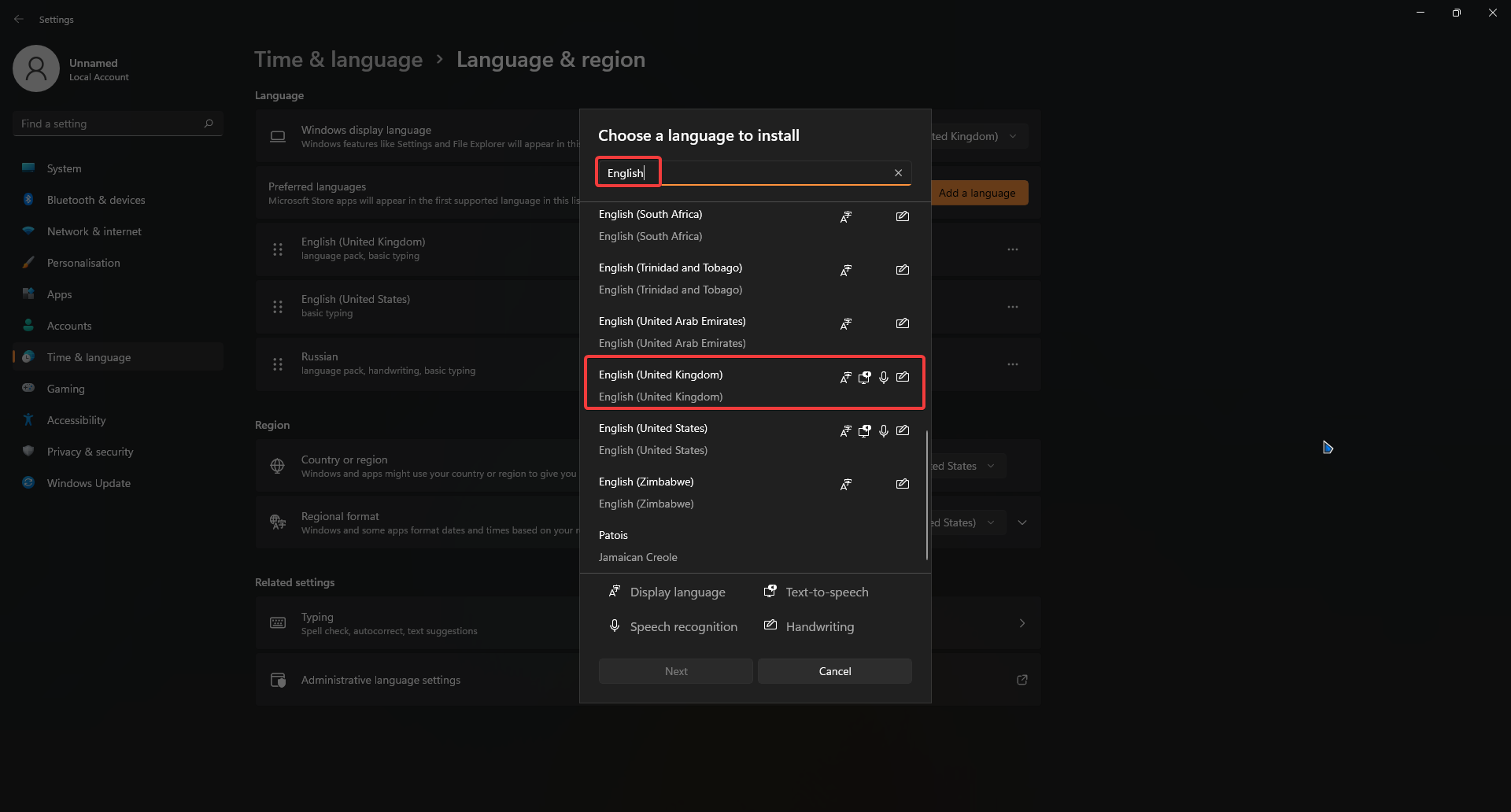
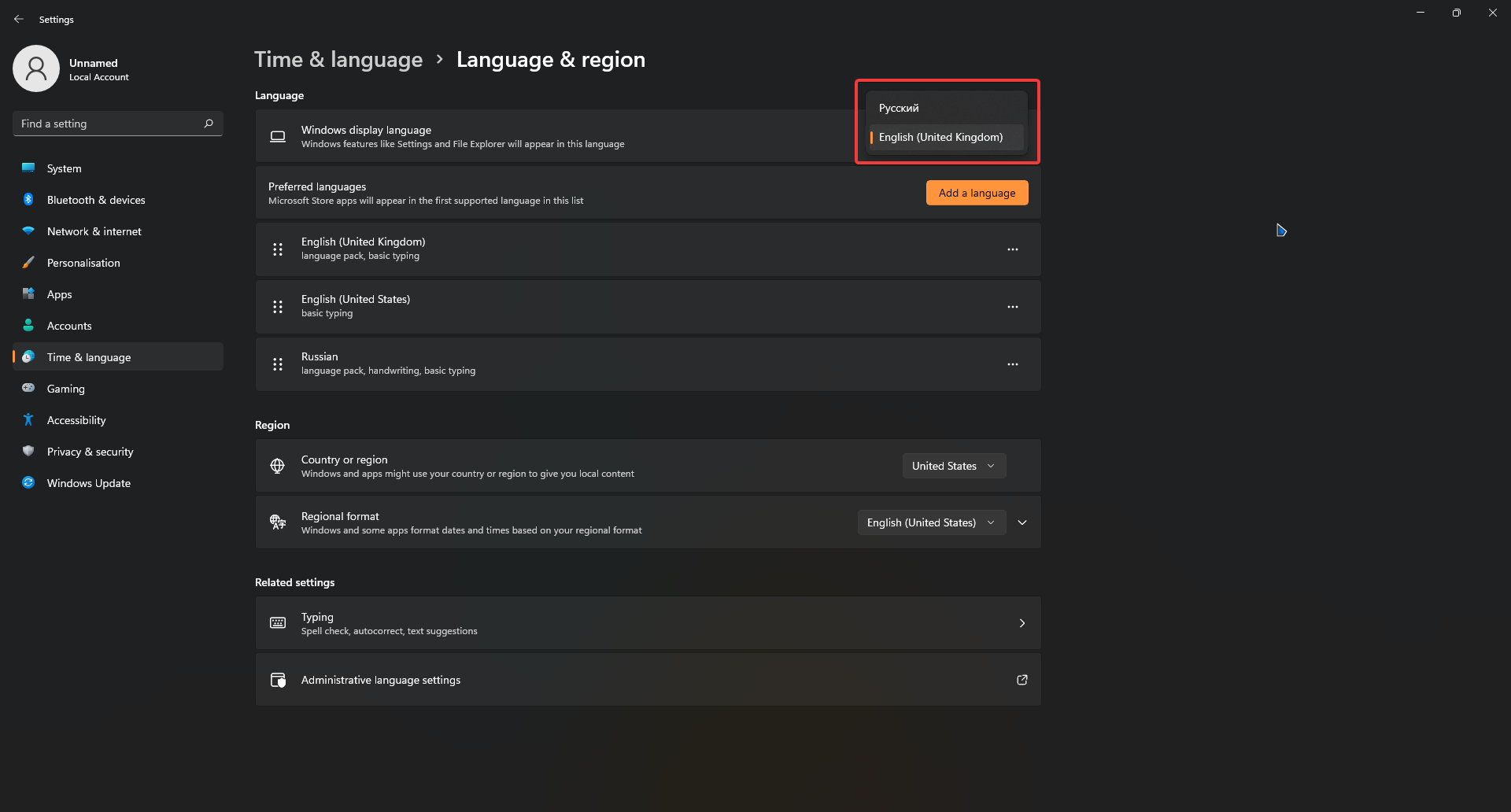
Выбираем отображаемый язык в Windows:
Выбираем отображаемый формат даты и времени в Windows:
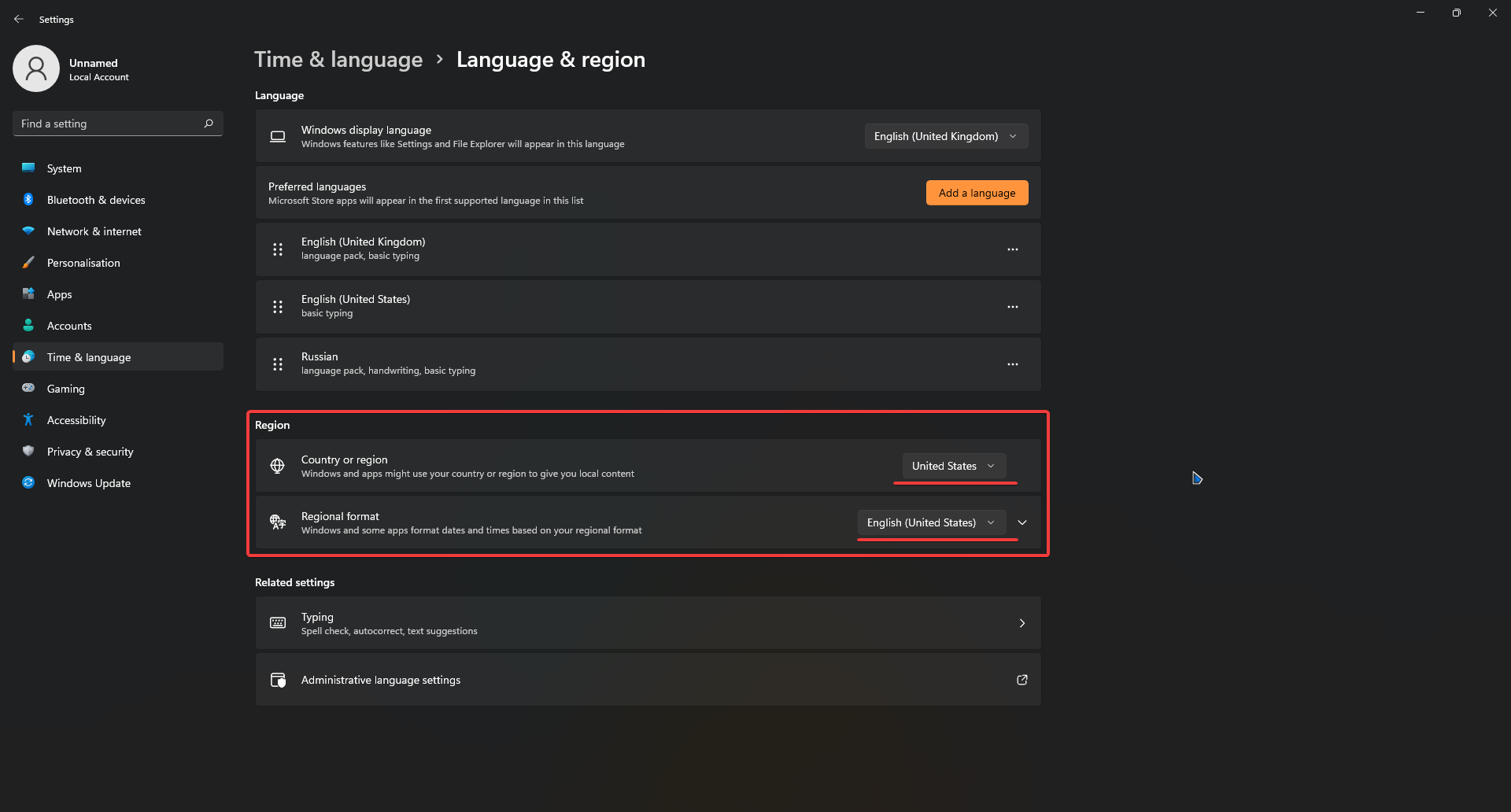
Теперь мы имеем полностью настроенную под запись видео Windows, теперь перейдем к браузеру.
Настройка браузера
Заходим в настройки браузера:
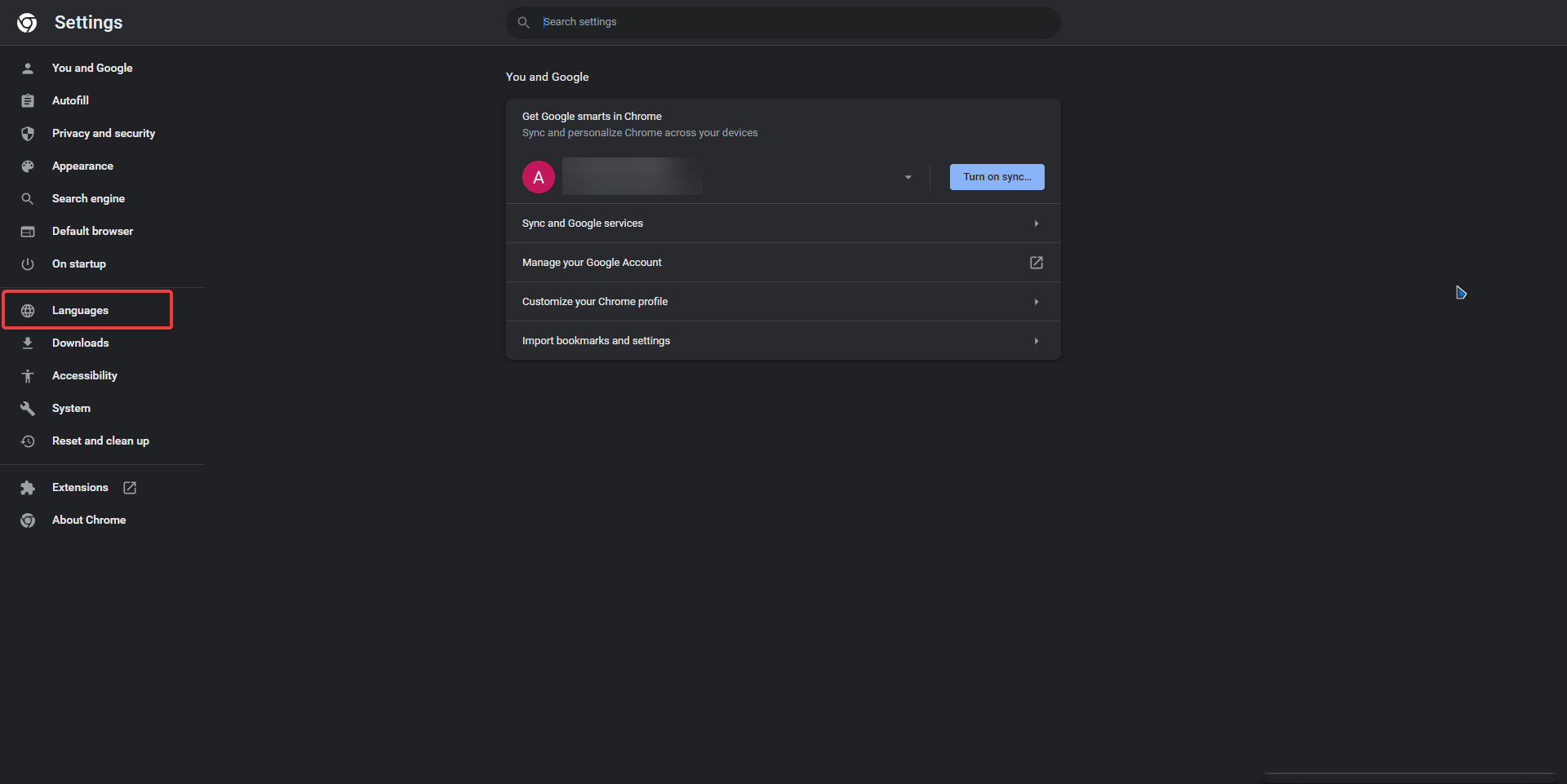
Меняем язык:
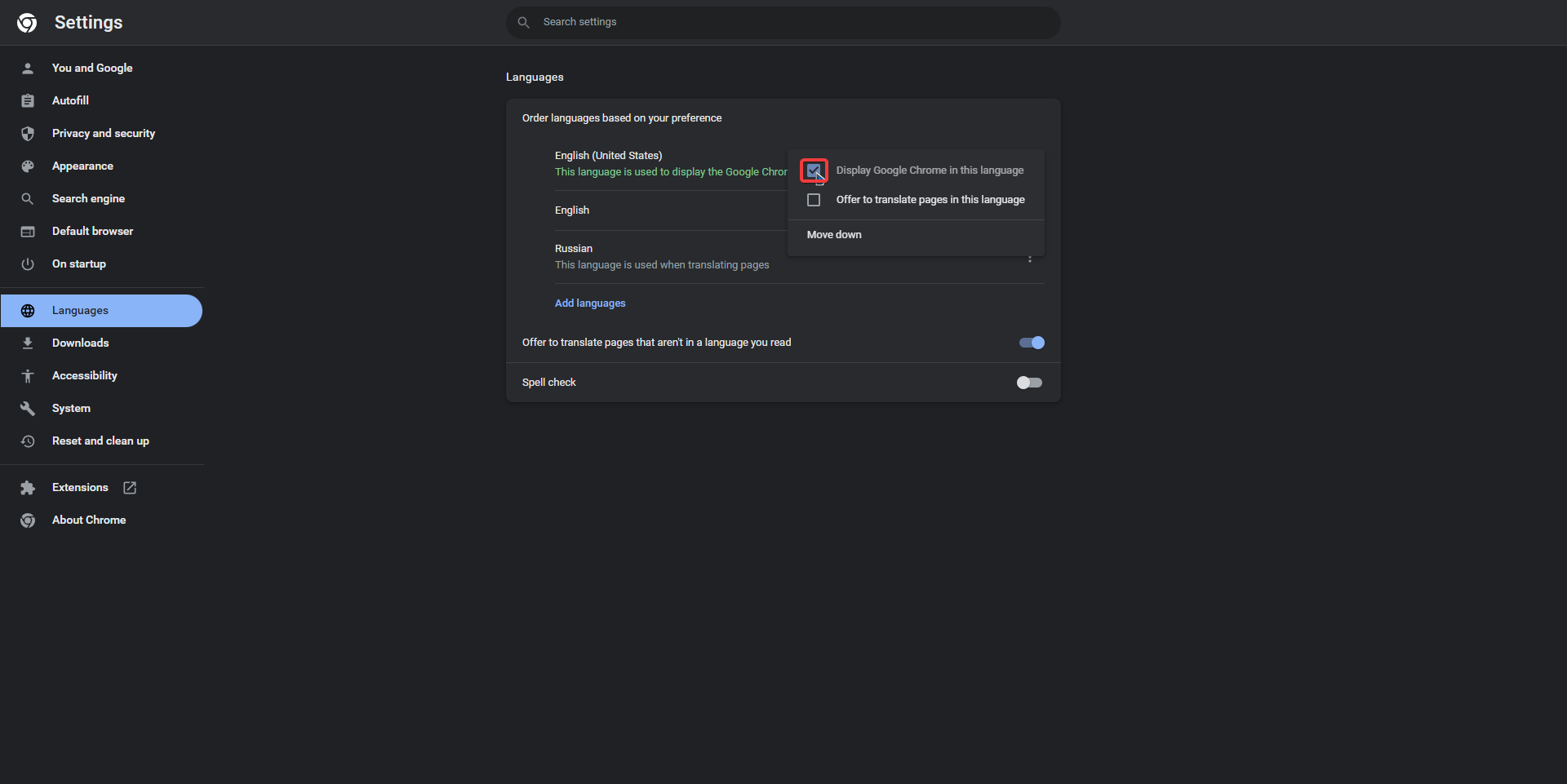
Заходим в загрузки и ставим галочку:

Хорошо, мы все настроили, теперь нам нужно залить наш архив с фейк-лоадером на ФО, я использую Mega. Гайд как сделать свой фейк-лоадер: https://zelenka.guru/threads/4051307/
Заходим и загружаем наш архив:
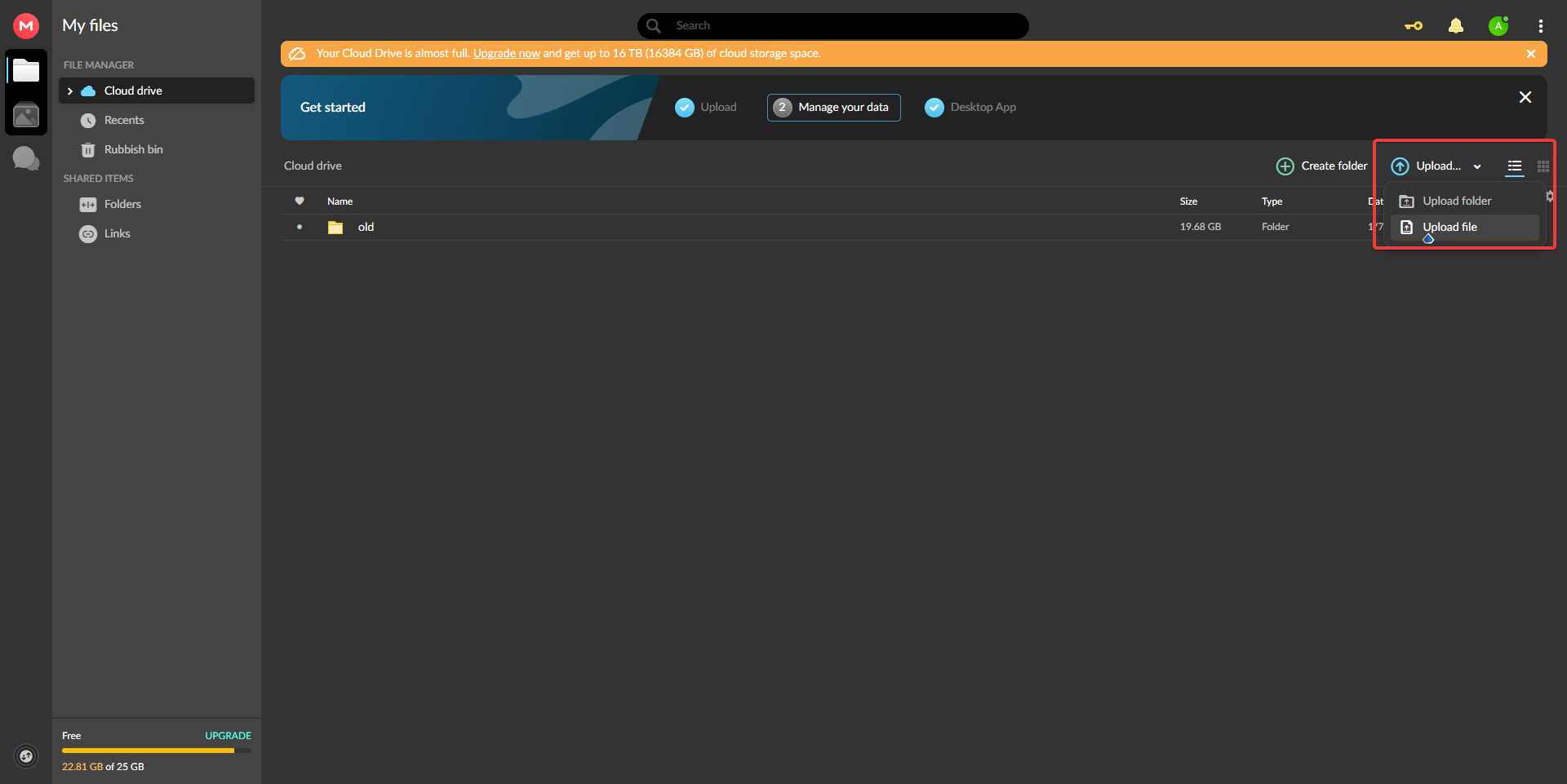

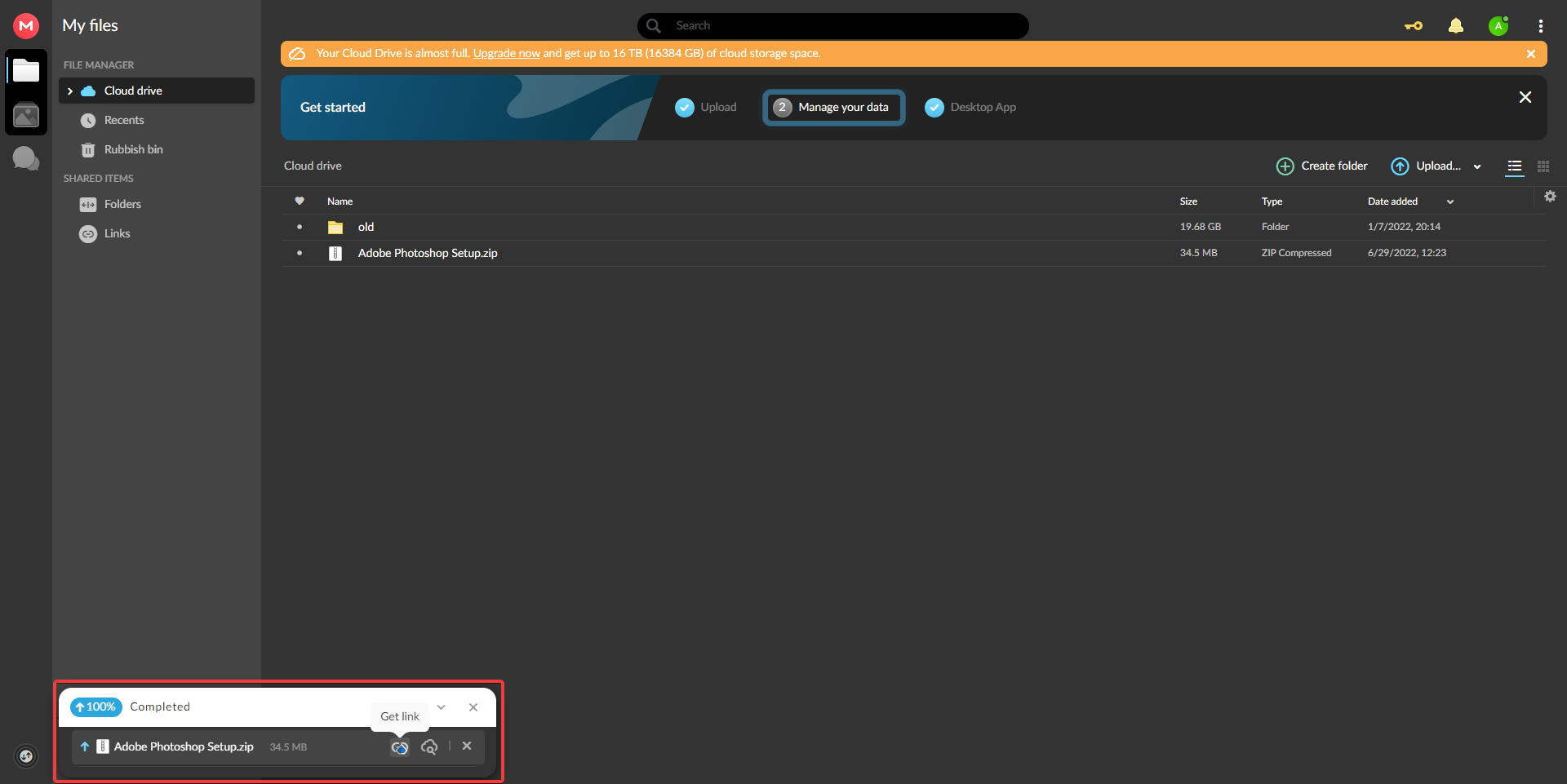
Копируем ссылку на файл:
Переходим по скопированной ссылке:
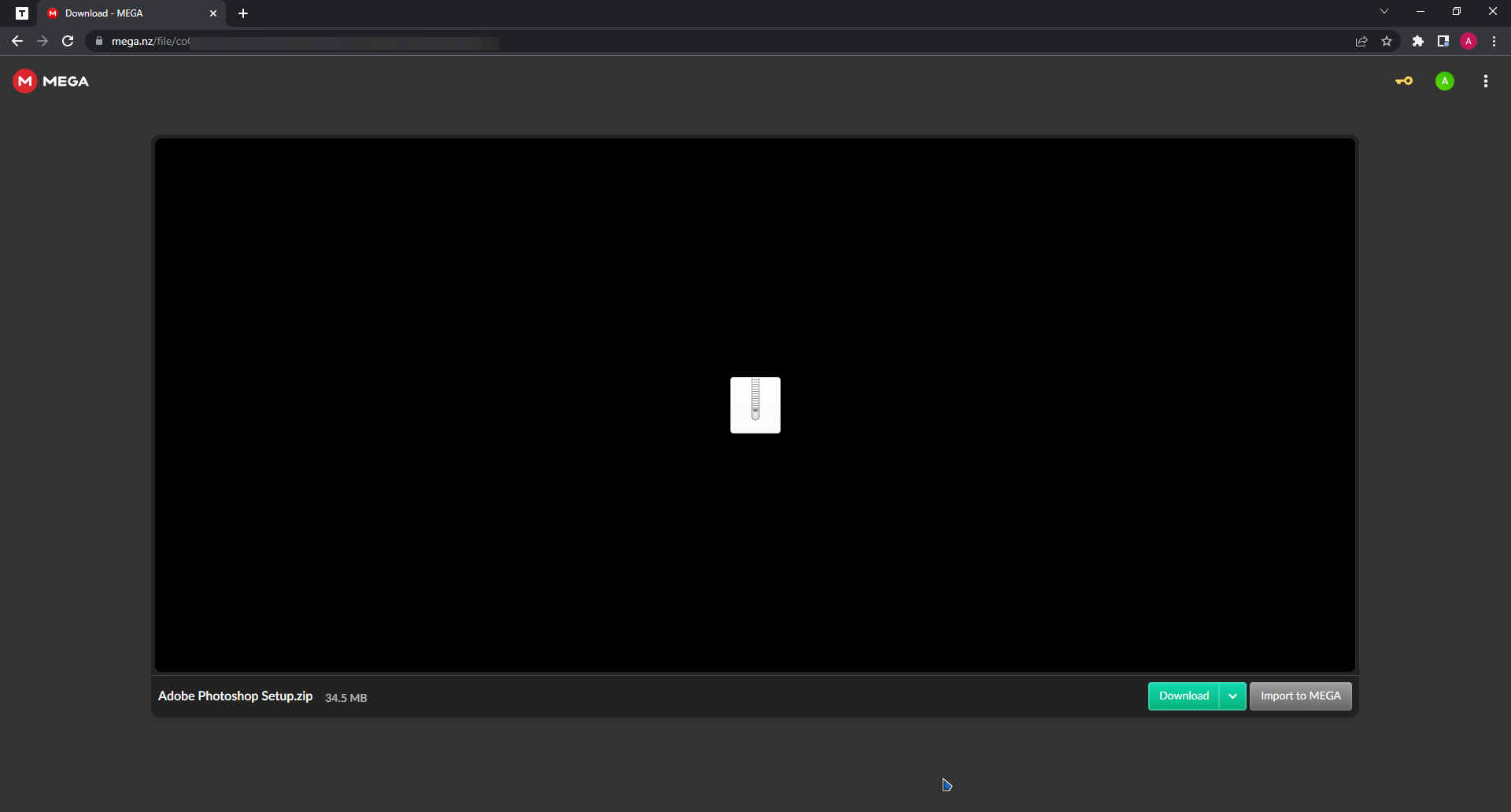
Стираем адресную строку, оставив только https://mega.nz/
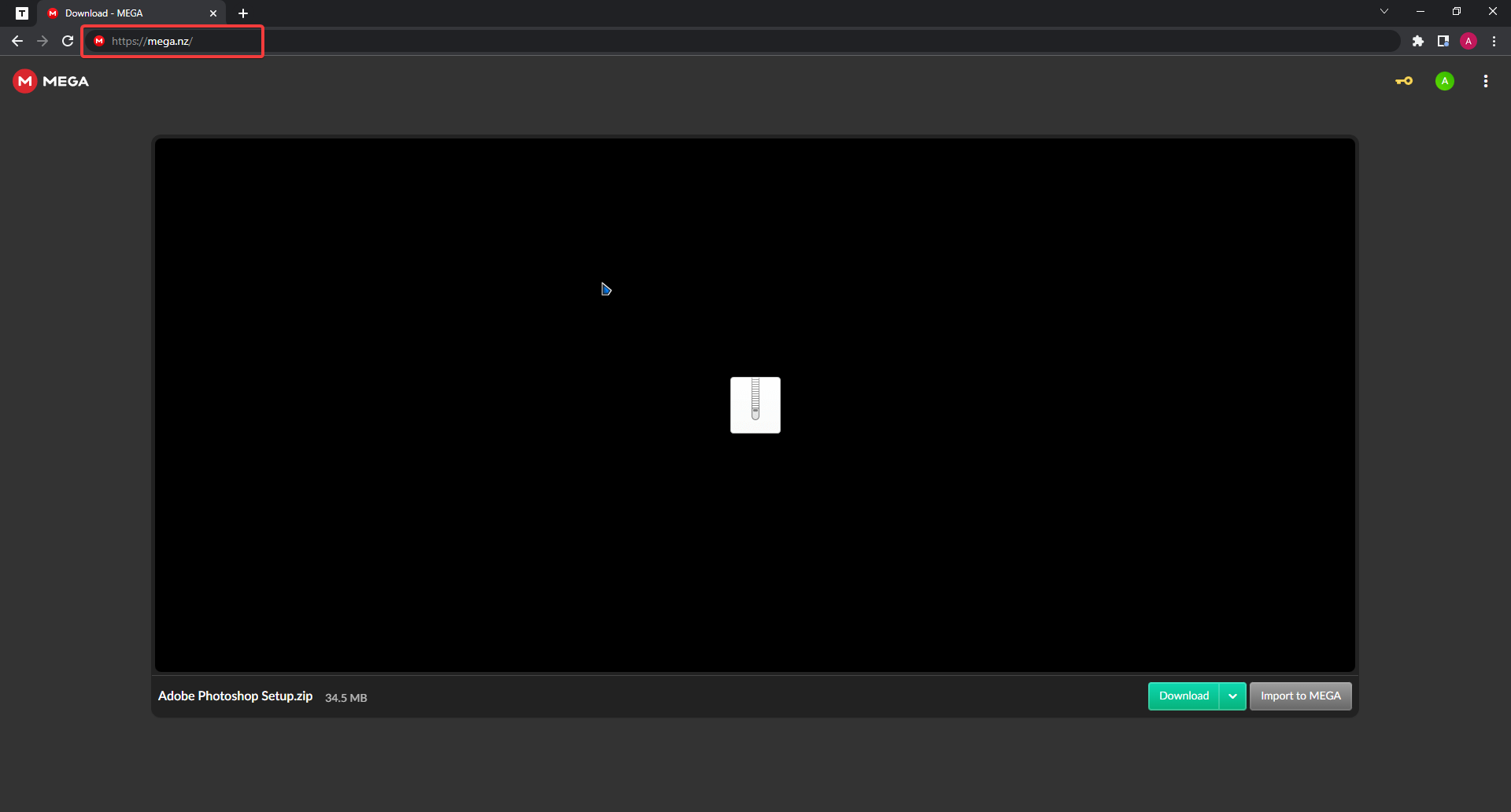
Юхууу, все готово для записи видео, теперь нам нужно определиться через что мы будем снимать. Тут есть огромный выбор программ, например:
NVIDIA GeForce, OBS Studio, Bandicam и т.д
Лично я использую Bandicam, так что буду рассматривать на его примере.
Настройка Bandicam
Для начала нам нужно его настроить:
Выбираем Полный экран:

Ставим галочку на отображение курсора:

Заходим в настройки:

Ставим настройки, как у меня:

Запись видео
Запись видео можно поделить на несколько этапов:
Первое: скачивание файла
Второе: распаковка архив и ввод пароля
Третье: запуск файла (фейк-лоадера)
При записи видео стоит сделать акцент на пароль (7-10 секунд)
Вот такое видео должно у вас получится:
Монтаж видео
Теперь, когда мы сняли видео - нам нужно его смонтировать.
Я монтирую в ***** Pro 19, вы можете использовать любой другой редактор видео.
Закидываем видео в вегас:

Удаляем звуковую дорожку:

Добавляем эффект появление (1-2 секунды):

Ищем момент с началом появления пароля и нажимаем S:

Точно также делаем с моментом, где кончается ввод пароля:

Нажимаем сюда:

Откроется вот такое окно:

Ставим курсор на ~1 секунду и ставим метку:

Приближаем экран:

Ставим такую же точно, но за секунду до конца:

Ставим курсор в конец и нажимаем Вернуть:

Ставим курсор на последний кадр, но перед вам нужно установить эти переходы:
Открыть видео / медиа

Отсчитываем 20 кадров назад и нажимаем S:

Кликаем сюда:

Выбираем, как показано у меня:

Теперь у нас есть красивый переход:

Ищем видео
Теперь нам нужно видео, с которым мы будем слеивать наше видео.
Идем на YouTube и начинаем искать.
Я делаю видео Adobe Photoshop, поэтому буду искать по запросу:
photoshop tutorial
После того, как мы нашли подходящее видео, нам нужно его скачать.
Для этого добавляем в конце слова youtube две буквы - pi и кликаем Enter:

Склеиваем два видео
Теперь нам нужно склеить два видео, возращаемя в *****.
Закидываем видео, которое мы скачали и обрезаем нужный нам фрагмент:

Удаляем лишнее:

Также отсчитываем 20 кадров и нажимаем S:

Добавляем переход:

Добавляем небольшую цветокоррекцию на переход (ставьте +- такие же настройки):

Также добавляем небольшую цветокоррекцию на оставшийся фрагмент видео (те же самые настройки):

Добавляем эффект затухания:

Добавляем музыку (треки без ап можно взять тут: https://www.youtube.com/c/FreeToUseMusic), уменьшаем ее громкость и растягиваем видео, которое мы скачали до конца трека:

Добавляем футажи текстов (я использую вот эти - https://zelenka.guru/threads/3258209/):

Убираем зеленый фон:


Тоже самое проделываем со вторым футажом
Перемещаем и уменьшаем текст:

Тоже самое проделываем со вторым футажом
Рендер видео
Почти готово! Осталось отрендерить видео.
Выделяем все видео:

Нажимаем Render As:

Ставим, как у меня и кликаем Render:

Ждем окончание рендера:

Готово, теперь открываем видео и смотрим, чтобы вы нигде не накосячили
Сжатие видео
Для быстрого залива нам потребуется сжать видос.
Мое видео после рендера весит 230 Мб.
Заходим на сайт:
https://ru.file-converter-online.com/
Кликаем сюда и выбираем наше видео:

Ждем окончания загрузки:

Кликаем сюда:

Ждем:

Видео скачивается:

Заключение
Гуд джоб! Наше видео готово к проливу, надеюсь я действительно вам помог.
Видео, которое я делал:
https://mega.nz/file/14x3ALrR#eqh0gP7DpDVGY4FR5s47PfLP1itV-Qai0muHUzbfAuA
Удачного вам пролива
Комментарии 0