

Статья поддержана новостным пабликом по форуму LOLZ NEWS - https://t.me/lolz_news
Введение:
Всем привет, решил создать весомую тему с гайдом, как правильно фотографировать или снимать видео на камеры Айфона, какие есть нюансы или фишки, и вообще, что стоит учитывать при съёмке на Айфон. Надеюсь для некоторых эта тема окажется полезной и поможет сделать картинку лучше.
Приятного чтения!
Начнём с того, что вообще умеют на данный момент камеры современных айфонов (13/14/15/16/17...):
Сейчас камеры iPhone оснащены рядом передовых технологий и вот парочка пунктов из этого списка:
- Фото с HDR, ночной режим, портретный режим, фото в RAW формате
- Видео до 4k 60fps, режим слоумо в 120/240fps, таймлапс
- Кодеки: HEVC (H.265), H.264, ProRes, фото HEIF/JPEG, иногда ProRAW
HDR-видео в Dolby Vision на новых моделях
Кстати, при этом железо у всех зачастую одинаковое, все зависит от ряда внешних факторов, например: как расположен свет, как ты держишь камеру, БАЗОВЫЕ настройки камеры в Айфоне, монтаж/фотошоп.
Сейчас камеры iPhone оснащены рядом передовых технологий и вот парочка пунктов из этого списка:
- Фото с HDR, ночной режим, портретный режим, фото в RAW формате
- Видео до 4k 60fps, режим слоумо в 120/240fps, таймлапс
- Кодеки: HEVC (H.265), H.264, ProRes, фото HEIF/JPEG, иногда ProRAW
HDR-видео в Dolby Vision на новых моделях
Кстати, при этом железо у всех зачастую одинаковое, все зависит от ряда внешних факторов, например: как расположен свет, как ты держишь камеру, БАЗОВЫЕ настройки камеры в Айфоне, монтаж/фотошоп.
Перейдём к БАЗОВЫМ настройкам камеры, то есть, к настройкам камеры в самом Айфоне.
Для этого заходим в настройки > Камера.
Для нас открывается миллион настроек камеры (зависит какой айфон и айос) и теперь по порядку:
1. Форматы
Здесь ничего сложного. Есть два формата для камеры: High Efficiency (Высокая эффективность) и Most Compatible (Наиболее совместимый).
По дефолту можно ставить High Efficiency, так как в нем гораздо больше преимуществ: Фото в HEIF формате, Видео в HEVC (H.265) формате, лучше качество при меньшем размере файла, нужна для HDR/ProRes/ProRAW и современных фишек айфона. И в нем есть лишь один минус, который может заставить вас использовать Most Compatible:
Most Compatible (Наиболее совместимый): Фото JPEG, Видео H.264. Плюс такого формата в том, что материал откроется почти на любом устройстве, даже на старых компьютерах или телефонах, а из минусов - файлы больше, чуть хуже качество при том же битрейте.
По сути можно сделать такой вывод: Если снимаешь для себя, тиктоки, видео в YouTube, рилсы и так далее - ставишь High Efficiency (Высокая эффективность)
Если нужно кидать материал на какое-то древнее железо или для монтажа в древних прогах - ставишь Most Compatible (Наиболее совместимый)
Здесь ничего сложного. Есть два формата для камеры: High Efficiency (Высокая эффективность) и Most Compatible (Наиболее совместимый).
По дефолту можно ставить High Efficiency, так как в нем гораздо больше преимуществ: Фото в HEIF формате, Видео в HEVC (H.265) формате, лучше качество при меньшем размере файла, нужна для HDR/ProRes/ProRAW и современных фишек айфона. И в нем есть лишь один минус, который может заставить вас использовать Most Compatible:
Most Compatible (Наиболее совместимый): Фото JPEG, Видео H.264. Плюс такого формата в том, что материал откроется почти на любом устройстве, даже на старых компьютерах или телефонах, а из минусов - файлы больше, чуть хуже качество при том же битрейте.
По сути можно сделать такой вывод: Если снимаешь для себя, тиктоки, видео в YouTube, рилсы и так далее - ставишь High Efficiency (Высокая эффективность)
Если нужно кидать материал на какое-то древнее железо или для монтажа в древних прогах - ставишь Most Compatible (Наиболее совместимый)
У Pro моделей айфонов есть прикольная штучка, которая называется Apple ProRAW, которая включается в этом же меню. В целом, если вы знаете как работать с RAW-фотографиями - это фишка будет очень полезной для вас. Так как она сохраняет все фотографии в RAW-формате и вы сможете в будущем изменять картинку в том же Lightroom, Photoshop и так далее. Например, такой режим можно использовать для той же ночной съёмки, когда в будущем можно четенько и красиво обработать фоточку в фоторедакторе. Для использования этой функции достаточно нажать на кнопку RAW, которая появится в камере после включения этой функции.
В RAW-фотографиях есть, конечно, и свои минусы. Зачастую одна фотография может занимать от 50 до 80 МБ. И такие фотографии в основном выглядят сырыми и требуют дополнительной обработки.
В основном используйте такой режим, если вы планируете отдать фотографию в будущем на обработку какому-либо специалисту, либо сами захотите обработать в фоторедакторе.
В RAW-фотографиях есть, конечно, и свои минусы. Зачастую одна фотография может занимать от 50 до 80 МБ. И такие фотографии в основном выглядят сырыми и требуют дополнительной обработки.
В основном используйте такой режим, если вы планируете отдать фотографию в будущем на обработку какому-либо специалисту, либо сами захотите обработать в фоторедакторе.
2. Сетка и уровень
Зачастую рядовые пользователи Apple устройств даже не знают о существовании сетки и уровня (да, такие есть). А на самом деле, зря, ведь это очень полезная штука для достижения наилучших результатов. Как же ее включить?
Возвращаемся в меню с настройками камеры и ищем подраздел "Композиция" и видим два тумблера - "Сетка" и "Уровень" - включаем их.
Почему сетка и уровень так важны и какие они дают преимущества?
Сетка и уровень - это самые недооценённые фичи в айфоне. Когда сетка включена, ты сразу видишь, что: линия горизонта (море, дорога, забор, пол, стол) должна совпадать с горизонтальной линией сетки; стены, столбы, двери должны быть параллельны вертикальным линиям сетки. Без сетки все кажется правильным, а потом когда открываешь фотку, удивляешься почему все криво и неаккуратно.
Ну и основные правила той же композиции (правило третей):
- Объект (человек, дом, машина, предмет) ставишь не строго в центр, а на пересечение линий сетки.
- Вертикаль (например, человек в полный рост) — по одной из вертикальных линий.
- Горизонт — по верхней или нижней горизонтальной линии.
Думаю, не стоит лишний раз в этой статье рассказывать про правила третей, так как это уже разговор совсем на другую тему. Главное, что вы включили то, что поможет следовать этому правилу.
Зачастую рядовые пользователи Apple устройств даже не знают о существовании сетки и уровня (да, такие есть). А на самом деле, зря, ведь это очень полезная штука для достижения наилучших результатов. Как же ее включить?
Возвращаемся в меню с настройками камеры и ищем подраздел "Композиция" и видим два тумблера - "Сетка" и "Уровень" - включаем их.
Почему сетка и уровень так важны и какие они дают преимущества?
Сетка и уровень - это самые недооценённые фичи в айфоне. Когда сетка включена, ты сразу видишь, что: линия горизонта (море, дорога, забор, пол, стол) должна совпадать с горизонтальной линией сетки; стены, столбы, двери должны быть параллельны вертикальным линиям сетки. Без сетки все кажется правильным, а потом когда открываешь фотку, удивляешься почему все криво и неаккуратно.
Ну и основные правила той же композиции (правило третей):
- Объект (человек, дом, машина, предмет) ставишь не строго в центр, а на пересечение линий сетки.
- Вертикаль (например, человек в полный рост) — по одной из вертикальных линий.
- Горизонт — по верхней или нижней горизонтальной линии.
Думаю, не стоит лишний раз в этой статье рассказывать про правила третей, так как это уже разговор совсем на другую тему. Главное, что вы включили то, что поможет следовать этому правилу.
3. Съёмка видео в Apple ProRes
Apple ProRes - фишечка, которую можно использовать для более продвинутой съёмки. Включается в: Настройки - Камера - Форматы.
В чем её суть? При включении данной функции в самой камере можно будет выбрать ProRes/ProRes Log, разрешение и фреймрейт (fps).
Разберемся в кодеках, которые предоставляют нам айфоны:
Apple ProRes - проффесиональный кодек, который имеет меньшее сжатие (что очень хорошо подойдет для цветокора вручную на монтаже и даст меньше артефактов), но ОЧЕНЬ большие файлы.
ProRes Log - плоский профиль (блеклый, такой бледноватый), который уже нужно красить в сторонних прогах LUT'ами или руками, зато у него огромный запас по динамике.
В целом, эту функцию стоит использовать в проффесиональных целях, если будете работать с видео (цветокор, LUT'ы, прочий монтаж). Для этого советую в основном использовать видеоредактор DaVinci на ПК, так как в нем просто уйма функционала как раз для таких фидео, FinalCut - ну это если больше говорить про Apple устройства и их программы, ну или любые другие видеоредакторы по типу Adobe Premier, ***** Pro и т.п.
Но имейте ввиду, что видео с такой функцией будут весить ОЧЕНЬ много. Одна минута такого видео может достигать веса в несколько гигабайтов. Нужна быстрая память и относительно нормальный ПК.
4. Немного о кодеках в iPhone
HEVC (H.265) - Современный стандарт. Картинка лучше при том же размере файла. Нужны относительно свежие устройства/плееры.
H.264 - Старый, но совместимый везде. Лучше использовать только если: даёшь материал людям со старыми компьютерами или древними прогами для монтажа или есть проблемы с воспроизведением HEVC.
ProRes - Как «сырой файл»: мало сжатия, легко крутить цвет, тяжёлые файлы, идеально для монтажа и профессиональных проектов.
ProRes Log - Специальный «плоский» вариант, который выглядит блекло, пока не зацветокоришь, зато даёт большой запас динамического диапазона (под DaVinci/Final Cut как пример).
HEVC (H.265) - Современный стандарт. Картинка лучше при том же размере файла. Нужны относительно свежие устройства/плееры.
H.264 - Старый, но совместимый везде. Лучше использовать только если: даёшь материал людям со старыми компьютерами или древними прогами для монтажа или есть проблемы с воспроизведением HEVC.
ProRes - Как «сырой файл»: мало сжатия, легко крутить цвет, тяжёлые файлы, идеально для монтажа и профессиональных проектов.
ProRes Log - Специальный «плоский» вариант, который выглядит блекло, пока не зацветокоришь, зато даёт большой запас динамического диапазона (под DaVinci/Final Cut как пример).
5. Полезные приложения для съёмки на iPhone
На самом деле, посторонние приложения для съёмки на iPhone - интересная и даже полезная вещь. Думаю, для многих не секрет, что даже некоторые видео и презентации Apple сняты на iPhone. Существует гора приложений для съёмки видео или фотографирования на iPhone, но я расскажу о самых популярных и о тех, которые использую сам.
1. Blackmagic Camera - ну мне кажется просто БАЗА для съёмки видео на iPhone.
Как раз именно через это приложение Apple и снимала свои презентации на iPhone, ведь оно дает просто ряд годных преимуществ:
- Полный ручной контроль: ISO, выдержка, баланс белого, фокус, зум
- Лог-профиль под DaVinci, удобные индикаторы экспозиции, зебра, фокус-пикинг
- Запись в высоком качестве (в т.ч. ProRes на поддерживаемых iPhone)
- Прямой стрим на YouTube/Twitch/Vimeo, SRT/RTMP
На самом деле, преимущества данной программы можно перечислять вечно. Подробнее об этом Apple даже сама выпустила видео, в котором можно увидеть, как снимают ивенты на iPhone.
2. FiLMiC Pro - уже платная программа и требует подписки.
Честно, немного знаю об этой программе, однако она выделяется тем, что благодаря ней снято очень большое количество художественных материалов на iPhone. Она более старая и древняя и имеет почти такой же список преимуществ как и Blackmagic, но в некоторых аспектах (больше в профессиональных) выигрывает Blackmagic:
- Отдельные ручные слайдеры для фокуса, ISO, выдержки, зума
- Возможность делать rack focus (плавный перевод фокуса между точками)
- Гибкая настройка FPS, битрейта, профилей
Снятые фильмы на FiLMiC Pro:
- «Tangerine» (2015): Снят полностью на iPhone 5s с использованием приложения и стал фестивальным хитом. Часто упоминается как первый известный большой фильм «на айфон».
- «Unsane» (2018): Снят на iPhone 7 Plus. Режиссёр специально выбрал телефон, чтобы снимать в узких помещениях психлечебницы и быстро работать с камерой.
- «High Flying Bird» (2019): Снят на iPhone 8.
- «28 Years Later» (2025): Значительная часть фильма снята на iPhone 15 Pro / 15 Pro Max, часто сразу несколькими телефонами на одной риг-конструкции (до ~20 штук). По словам режиссёра, он хотел сохранить «грязную», документальную картинку, а iPhone позволили быстро снимать в трудных локациях.
Ну и не забываем серию рекламных кампаний, например "Apple - Shot on iPhone": это огромная рекламная серия Apple, где клипы, мини-фильмы, музыкальные видео и фотоработы полностью сняты на айфоны разных поколений.
На самом деле, посторонние приложения для съёмки на iPhone - интересная и даже полезная вещь. Думаю, для многих не секрет, что даже некоторые видео и презентации Apple сняты на iPhone. Существует гора приложений для съёмки видео или фотографирования на iPhone, но я расскажу о самых популярных и о тех, которые использую сам.
1. Blackmagic Camera - ну мне кажется просто БАЗА для съёмки видео на iPhone.
Как раз именно через это приложение Apple и снимала свои презентации на iPhone, ведь оно дает просто ряд годных преимуществ:
- Полный ручной контроль: ISO, выдержка, баланс белого, фокус, зум
- Лог-профиль под DaVinci, удобные индикаторы экспозиции, зебра, фокус-пикинг
- Запись в высоком качестве (в т.ч. ProRes на поддерживаемых iPhone)
- Прямой стрим на YouTube/Twitch/Vimeo, SRT/RTMP
На самом деле, преимущества данной программы можно перечислять вечно. Подробнее об этом Apple даже сама выпустила видео, в котором можно увидеть, как снимают ивенты на iPhone.
2. FiLMiC Pro - уже платная программа и требует подписки.
Честно, немного знаю об этой программе, однако она выделяется тем, что благодаря ней снято очень большое количество художественных материалов на iPhone. Она более старая и древняя и имеет почти такой же список преимуществ как и Blackmagic, но в некоторых аспектах (больше в профессиональных) выигрывает Blackmagic:
- Отдельные ручные слайдеры для фокуса, ISO, выдержки, зума
- Возможность делать rack focus (плавный перевод фокуса между точками)
- Гибкая настройка FPS, битрейта, профилей
Снятые фильмы на FiLMiC Pro:
- «Tangerine» (2015): Снят полностью на iPhone 5s с использованием приложения и стал фестивальным хитом. Часто упоминается как первый известный большой фильм «на айфон».
- «Unsane» (2018): Снят на iPhone 7 Plus. Режиссёр специально выбрал телефон, чтобы снимать в узких помещениях психлечебницы и быстро работать с камерой.
- «High Flying Bird» (2019): Снят на iPhone 8.
- «28 Years Later» (2025): Значительная часть фильма снята на iPhone 15 Pro / 15 Pro Max, часто сразу несколькими телефонами на одной риг-конструкции (до ~20 штук). По словам режиссёра, он хотел сохранить «грязную», документальную картинку, а iPhone позволили быстро снимать в трудных локациях.
Ну и не забываем серию рекламных кампаний, например "Apple - Shot on iPhone": это огромная рекламная серия Apple, где клипы, мини-фильмы, музыкальные видео и фотоработы полностью сняты на айфоны разных поколений.
6. Советы по телу во время съёмки
Тут собраны важные советы для съёмки видео или фотографий. Некоторые из них могут показаться слишком очевидными, однако многие забывают об этом и допускают ошибки.
Начнём с тела, ведь это важно, когда мы пытаемся выловить годный кадр. Одно из главных правил - тело редко стоит идеально прямо и симметрично. Всегда есть небольшой угол. Из рабочих методов могу посоветовать следующее:
- Перенести вес на одну ногу. В этом случае одна нога выступает в роли опоры, а другая расслабляется, так комфортнее держать все объекты в кадре и не трясти камеру.
- Разверни чуть корпус. Зачастую люди стоят как солдаты и штыки буквально прямо к объекту, хотя всегда лучше развернуть корпус примерно на 15-30 градусов. Видели видео в тиктоке где "мобилографы" странно ходят с повернутым корпусом? Вот именно это дает им еще больший контроль над положением камеры.
- Ну и самый очевиднейший совет - не зажимайте плечи, расслабьте их. Хоть в основном айфон, благодаря своей стабилизации и устраняет тряску, но все же бывают неприятные моменты. Именно расслабленные плечи помогут уменьшить процент тряски на итоговом материале.
Тут собраны важные советы для съёмки видео или фотографий. Некоторые из них могут показаться слишком очевидными, однако многие забывают об этом и допускают ошибки.
Начнём с тела, ведь это важно, когда мы пытаемся выловить годный кадр. Одно из главных правил - тело редко стоит идеально прямо и симметрично. Всегда есть небольшой угол. Из рабочих методов могу посоветовать следующее:
- Перенести вес на одну ногу. В этом случае одна нога выступает в роли опоры, а другая расслабляется, так комфортнее держать все объекты в кадре и не трясти камеру.
- Разверни чуть корпус. Зачастую люди стоят как солдаты и штыки буквально прямо к объекту, хотя всегда лучше развернуть корпус примерно на 15-30 градусов. Видели видео в тиктоке где "мобилографы" странно ходят с повернутым корпусом? Вот именно это дает им еще больший контроль над положением камеры.
- Ну и самый очевиднейший совет - не зажимайте плечи, расслабьте их. Хоть в основном айфон, благодаря своей стабилизации и устраняет тряску, но все же бывают неприятные моменты. Именно расслабленные плечи помогут уменьшить процент тряски на итоговом материале.
7. Полезные инструменты для съёмки
Естественно, чтобы добиться сочного результата, нам не обойтись без инструментов. Для этого существует ряд предметов, которые в разы улучшают картинку и удобство съёмки.
Из основых инструментов выделю:
- Штатив: ну как будто бы база для статичной съёмки, тут даже объяснять нечего.
- Петличный микрофон: тоже база, но используется уже для съёмки со звуком.
- Стабилизатор: в айфон уже встроен достаточно качественный стабилизатор, особенно в новых моделях, однако для фокусировки на конкретном предмете, для съёмки специфичных видео, пролетов и т.п. стоит использовать внешний стабилизатор (например тот же стабилизатор от DJI)
- Свет: подойдет для съёмки каких-либо рилсов, тиктоков, шортсов, в некоторых моментах даже отрывки для сериалов/кино. Подойдет небольшая LED-панель/«квадрат» или кольцевая лампа. Главное - ставить не прямо в лицо, а чуть сбоку/выше уровня глаз.
- Насадки и линзы: очень годная штука, чтобы получить "фильтр" в реальном времени. Зачастую качественные фильтры дают ну прям кайфовую киношную картинку. Настоятельно рекомендую ознакомиться с ассортиментом линз и насадок для айфонов. Специфический опыт и прикольная картинка.
Естественно, чтобы добиться сочного результата, нам не обойтись без инструментов. Для этого существует ряд предметов, которые в разы улучшают картинку и удобство съёмки.
Из основых инструментов выделю:
- Штатив: ну как будто бы база для статичной съёмки, тут даже объяснять нечего.
- Петличный микрофон: тоже база, но используется уже для съёмки со звуком.
- Стабилизатор: в айфон уже встроен достаточно качественный стабилизатор, особенно в новых моделях, однако для фокусировки на конкретном предмете, для съёмки специфичных видео, пролетов и т.п. стоит использовать внешний стабилизатор (например тот же стабилизатор от DJI)
- Свет: подойдет для съёмки каких-либо рилсов, тиктоков, шортсов, в некоторых моментах даже отрывки для сериалов/кино. Подойдет небольшая LED-панель/«квадрат» или кольцевая лампа. Главное - ставить не прямо в лицо, а чуть сбоку/выше уровня глаз.
- Насадки и линзы: очень годная штука, чтобы получить "фильтр" в реальном времени. Зачастую качественные фильтры дают ну прям кайфовую киношную картинку. Настоятельно рекомендую ознакомиться с ассортиментом линз и насадок для айфонов. Специфический опыт и прикольная картинка.
8. Фишки, о которых многие не говорят, либо трудно догадаться
- Снимай чуть шире, чем надо. Вроде бы база, а её мало кто знает. Особенно подойдет если снимаете человека или какой-то спортивный ивент. Снимаете шире, чем надо, а потом на монтаже выровнишь горизонт, подрежешь лишнее и сможешь добавить стабилизацию на уровне монтажа. Это даёт своего рода запас для исправления мелких недочетов.
- Если снимаешь разговорное видео, то начинай свою речь спустя 3 секунды после начала записи и заканчивай за 3 секунды до конца записи. В таком случае будет лечге подрезать голос и избавится от неприятных моментов в речи.
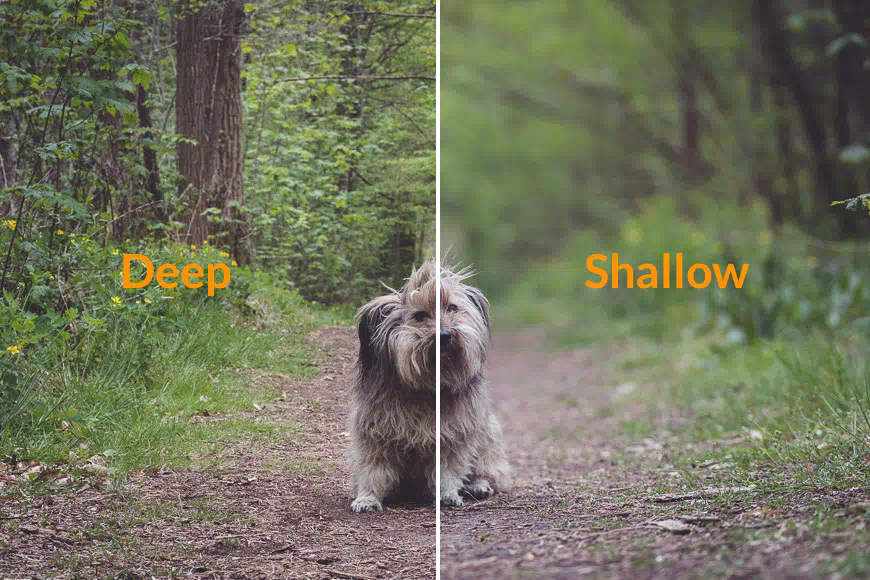
- Передний план. Настоятельно рекомендую использовать передний план для фотографий и съёмки видео. Как это работает? Кадр без переднего плана: объект стоит у стены, ты стоишь перед ним - всё плоско. С передним планом: между тобой и объектом проходят и другие фоновые объкты. При этом твой главный объект выделен в кадре. Фокусируешь камеру на нём - и получается достаточно полная и качественная картина. Задний план - размыт, средний - наш объект, дальний - фон, а кадр выглядит достаточно объёмным. Вот пример:
- Снимай чуть шире, чем надо. Вроде бы база, а её мало кто знает. Особенно подойдет если снимаете человека или какой-то спортивный ивент. Снимаете шире, чем надо, а потом на монтаже выровнишь горизонт, подрежешь лишнее и сможешь добавить стабилизацию на уровне монтажа. Это даёт своего рода запас для исправления мелких недочетов.
- Если снимаешь разговорное видео, то начинай свою речь спустя 3 секунды после начала записи и заканчивай за 3 секунды до конца записи. В таком случае будет лечге подрезать голос и избавится от неприятных моментов в речи.
- Передний план. Настоятельно рекомендую использовать передний план для фотографий и съёмки видео. Как это работает? Кадр без переднего плана: объект стоит у стены, ты стоишь перед ним - всё плоско. С передним планом: между тобой и объектом проходят и другие фоновые объкты. При этом твой главный объект выделен в кадре. Фокусируешь камеру на нём - и получается достаточно полная и качественная картина. Задний план - размыт, средний - наш объект, дальний - фон, а кадр выглядит достаточно объёмным. Вот пример:
Заключение.
В целом это даже не половина того, о чем можно рассказать про съёмку на айфоне. Стоит понимать, что вам нужно и самим пробовать различные решения и пытаться придумывать свои способы съёмки. Я лишь рассказал о том, как можно улучшить картинку и как пользоваться камерами на айфонах более качественнее, чем рядовой пользователь. Надеюсь, что кому-то эта статья помогла. Тема открыта для критики и предложений, буду её еще дополнять.

Комментарии 0