

Привет. Долго думал, что бы такого написать прикольного, интересного и полезного.
Появилась идея с подменой почт отправителей.
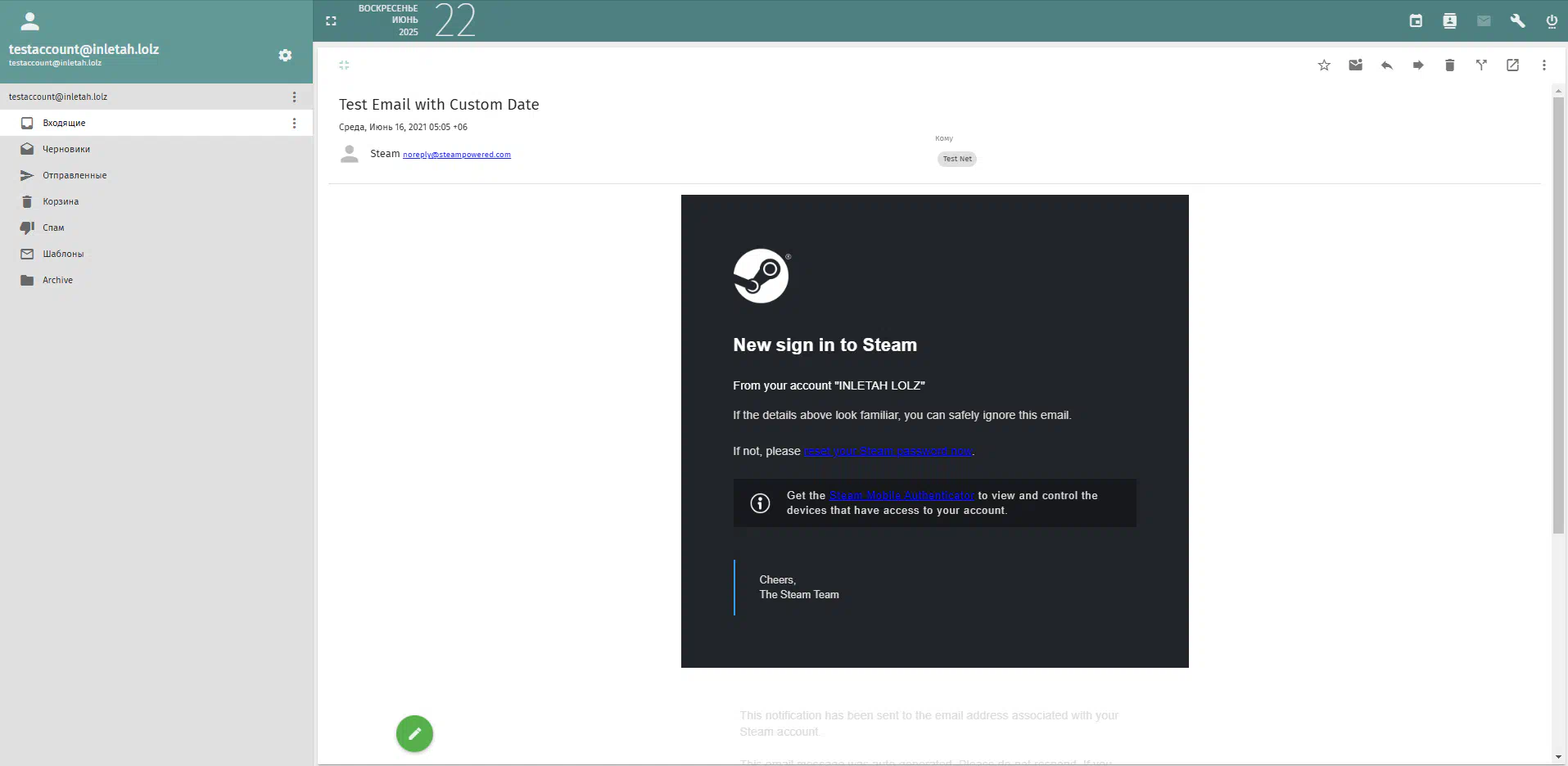
Вот получаем такое
Для осуществления плана была выбран бесплатный почтовый сервис - MAILCOW.
Настройка простая, быстрая, самое главное все ручками, по инструкции и тд.
Для начала нам надо скачать образ UBUNTU 22.04 (именно эта версия)

Появилась идея с подменой почт отправителей.
Вот получаем такое
Для осуществления плана была выбран бесплатный почтовый сервис - MAILCOW.
Настройка простая, быстрая, самое главное все ручками, по инструкции и тд.
Для начала нам надо скачать образ UBUNTU 22.04 (именно эта версия)
После скачивания устанавливаем ее на нашу виртуальную машину. Для ее создания мною был выбран вариант - HYPER V.
Для ее установки открываем powershell от имени админа и прописываем - Enable-WindowsOptionalFeature -Online -FeatureName Microsoft-Hyper-V -All
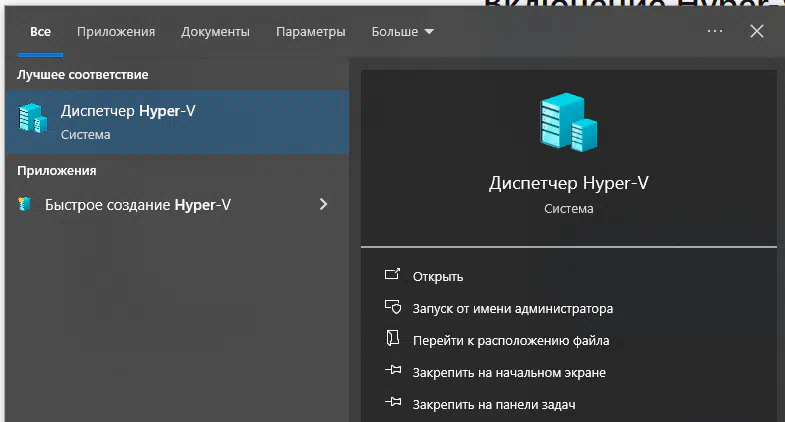
Перезагружаем комп и в пуске вводим HYPER-V
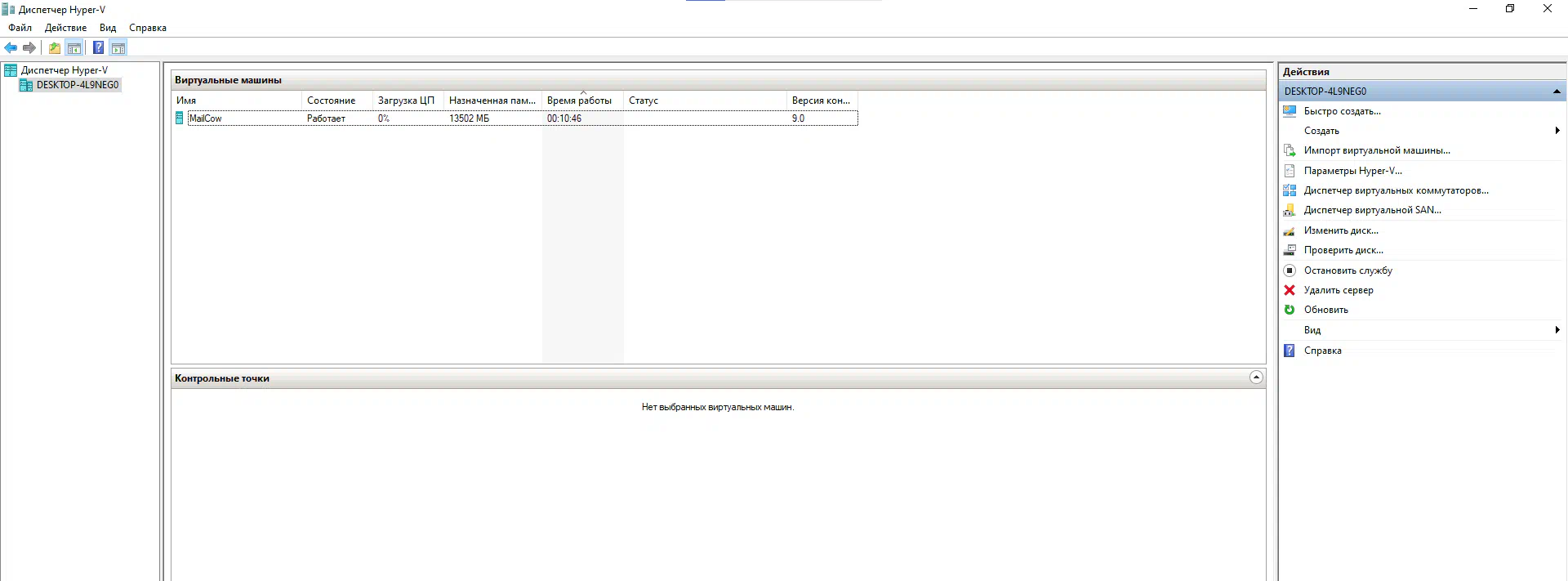
Открываем HYPER-V и видим перед собой вот такое чудо.
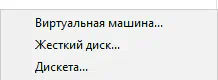
Для создания нашей виртуалки нажимаем - "СОЗДАТЬ".

Выбираем - Виртуальная машина.
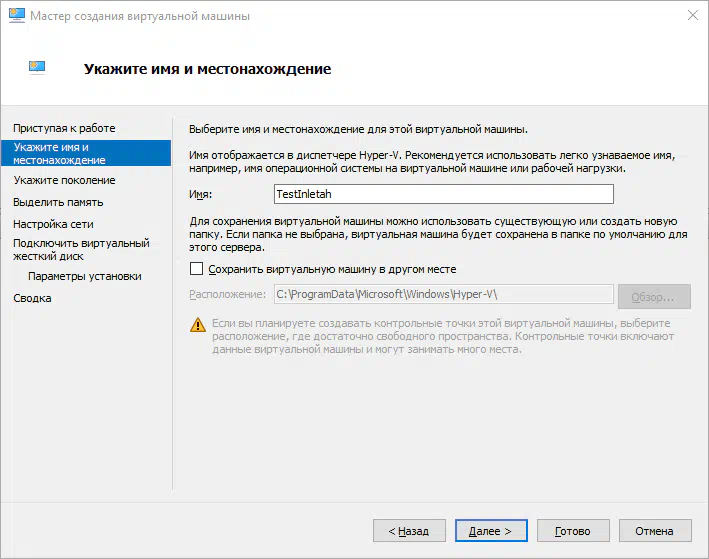
Вводим название
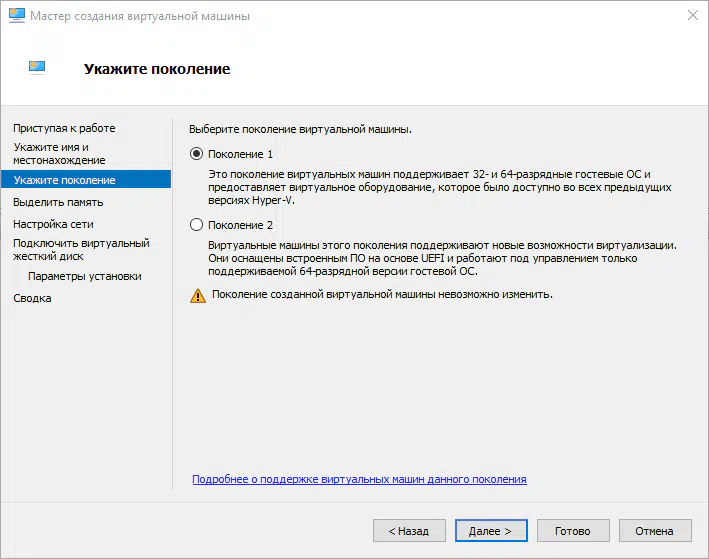
Выбираем 1 поколение
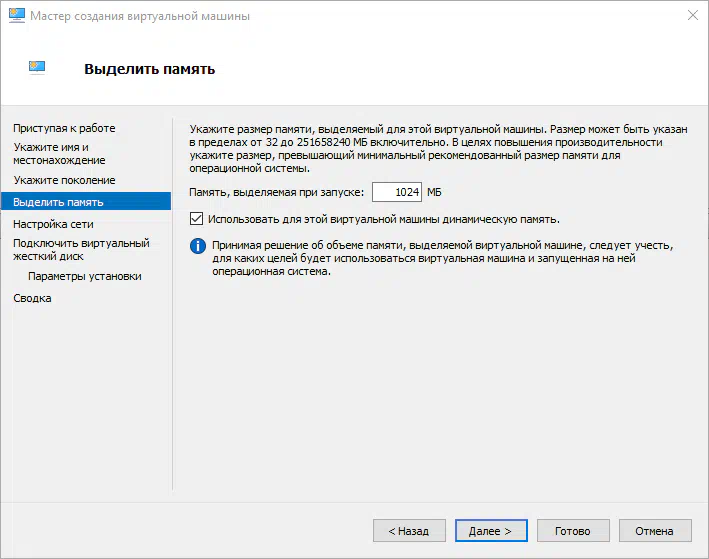
Даем память
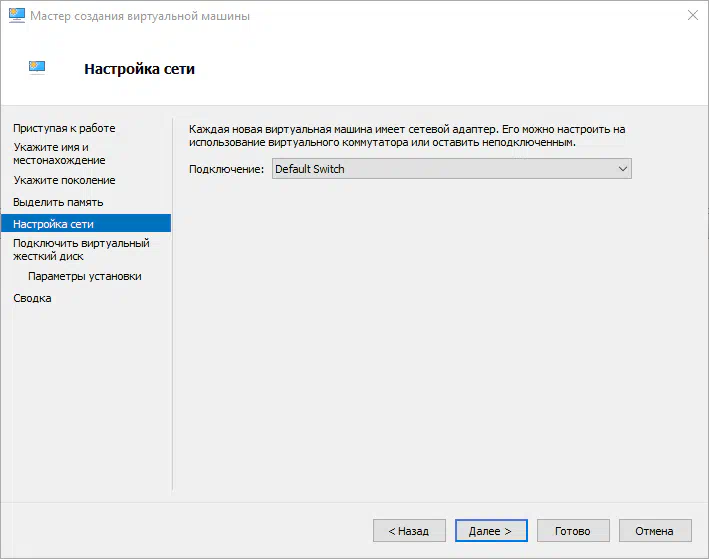
Выбираем сетевуху - Default Switch
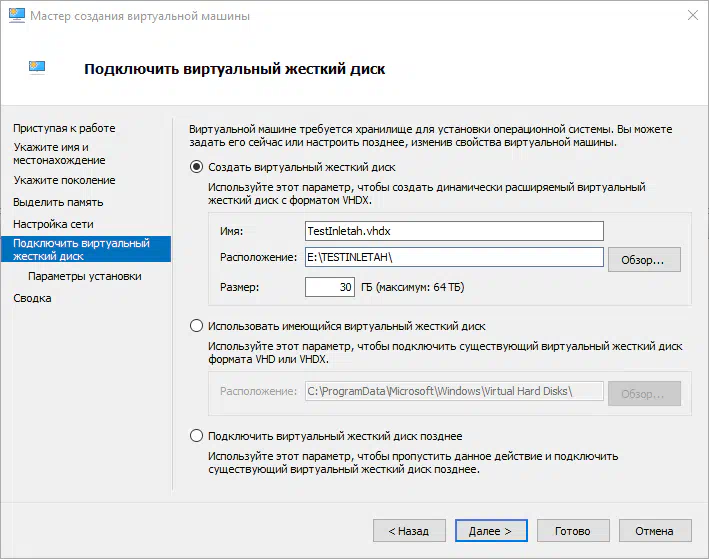
В виртуальном диске ставим 30 гигов и ставим свой путь, куда сохранить все это.
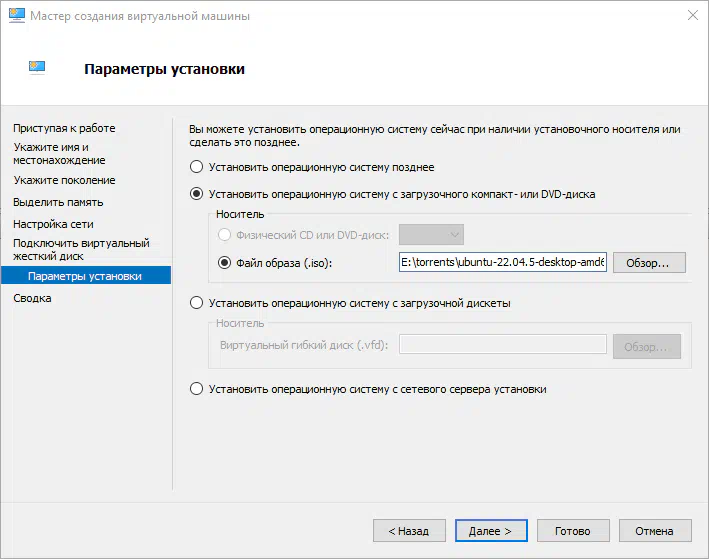
Выбираем наш образ
Создаем машину

Для ее установки открываем powershell от имени админа и прописываем - Enable-WindowsOptionalFeature -Online -FeatureName Microsoft-Hyper-V -All
Перезагружаем комп и в пуске вводим HYPER-V
Открываем HYPER-V и видим перед собой вот такое чудо.
Для создания нашей виртуалки нажимаем - "СОЗДАТЬ".
Выбираем - Виртуальная машина.
Вводим название
Выбираем 1 поколение
Даем память
Выбираем сетевуху - Default Switch
В виртуальном диске ставим 30 гигов и ставим свой путь, куда сохранить все это.
Выбираем наш образ
Создаем машину
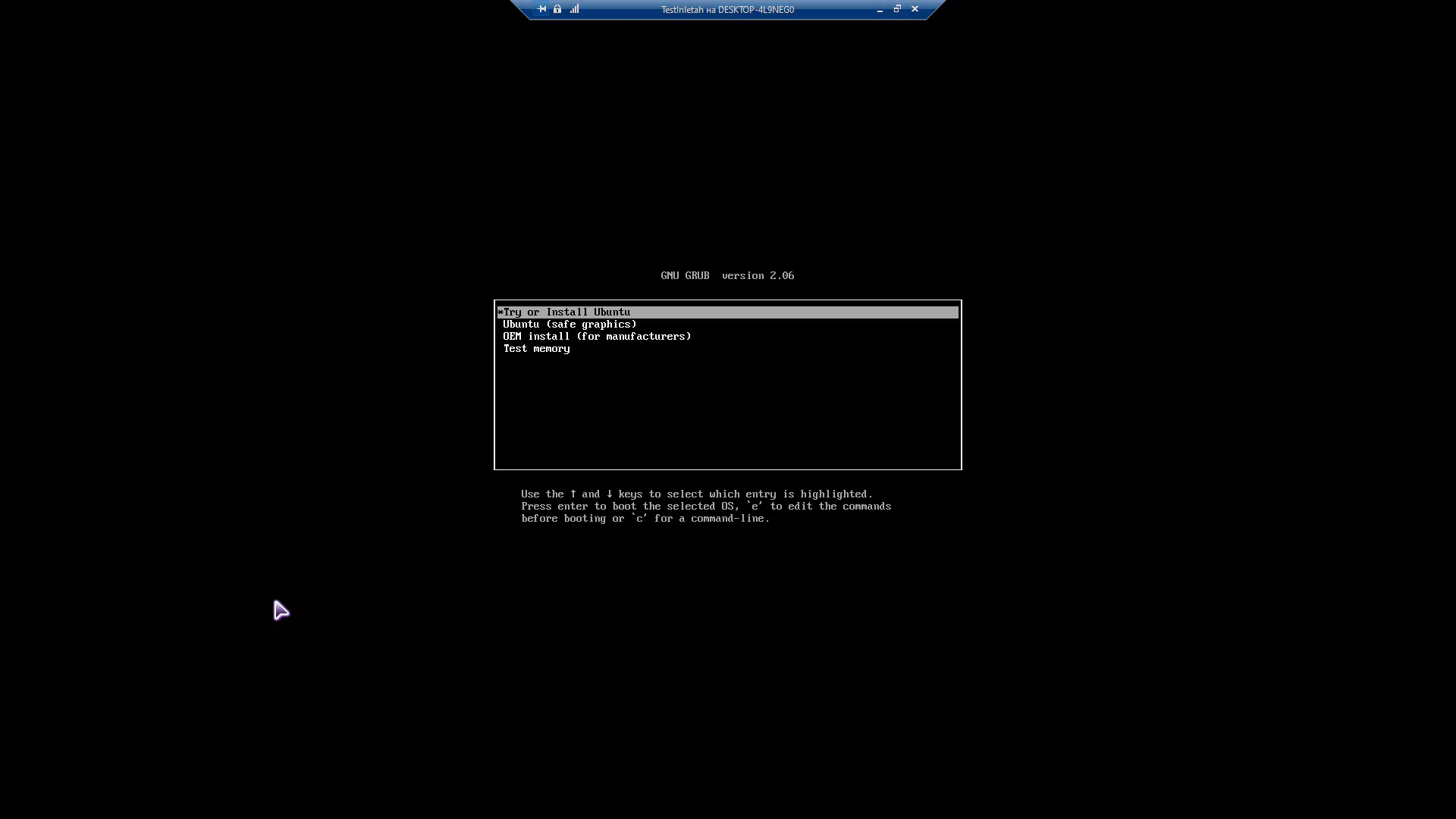
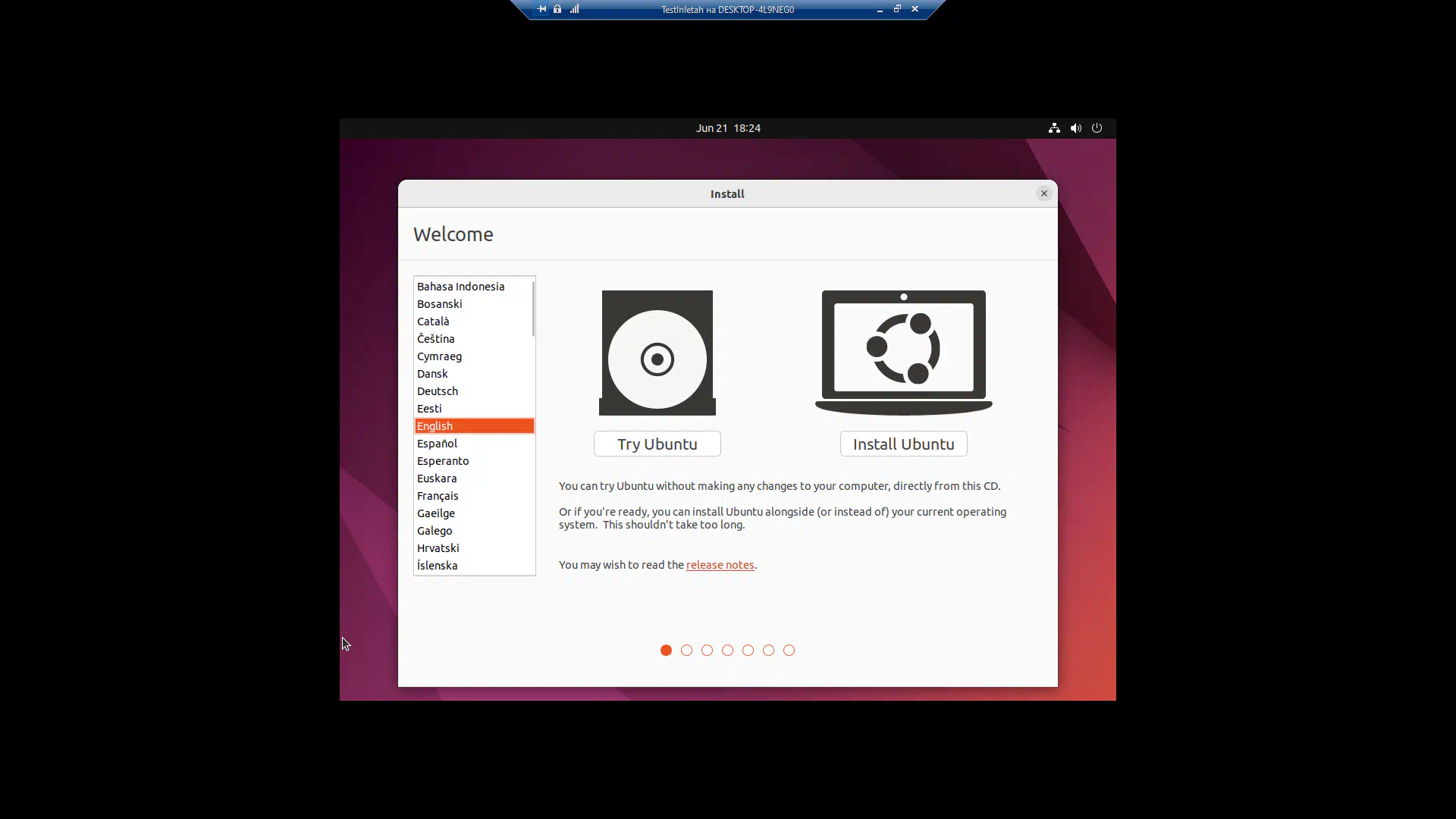
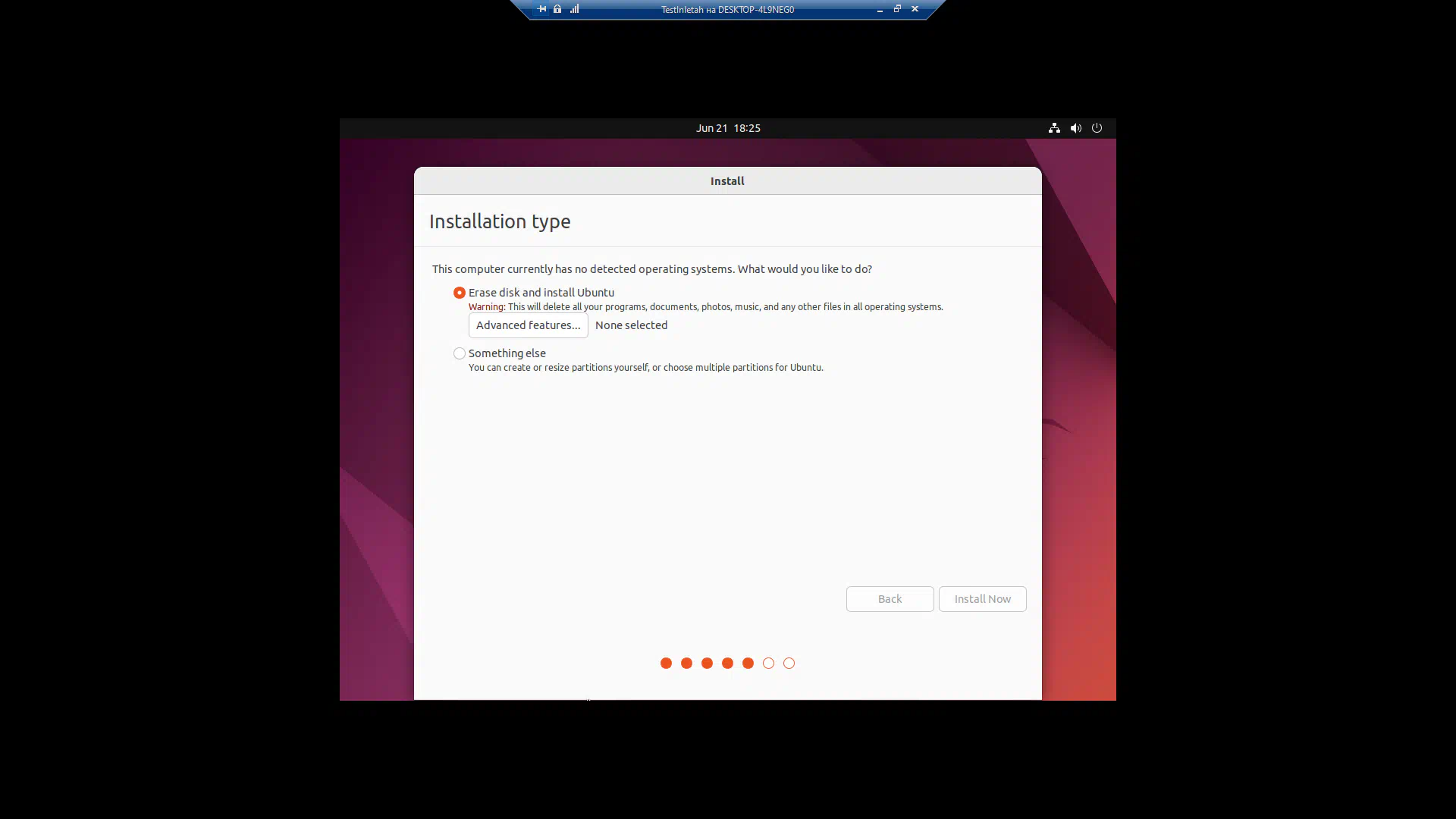
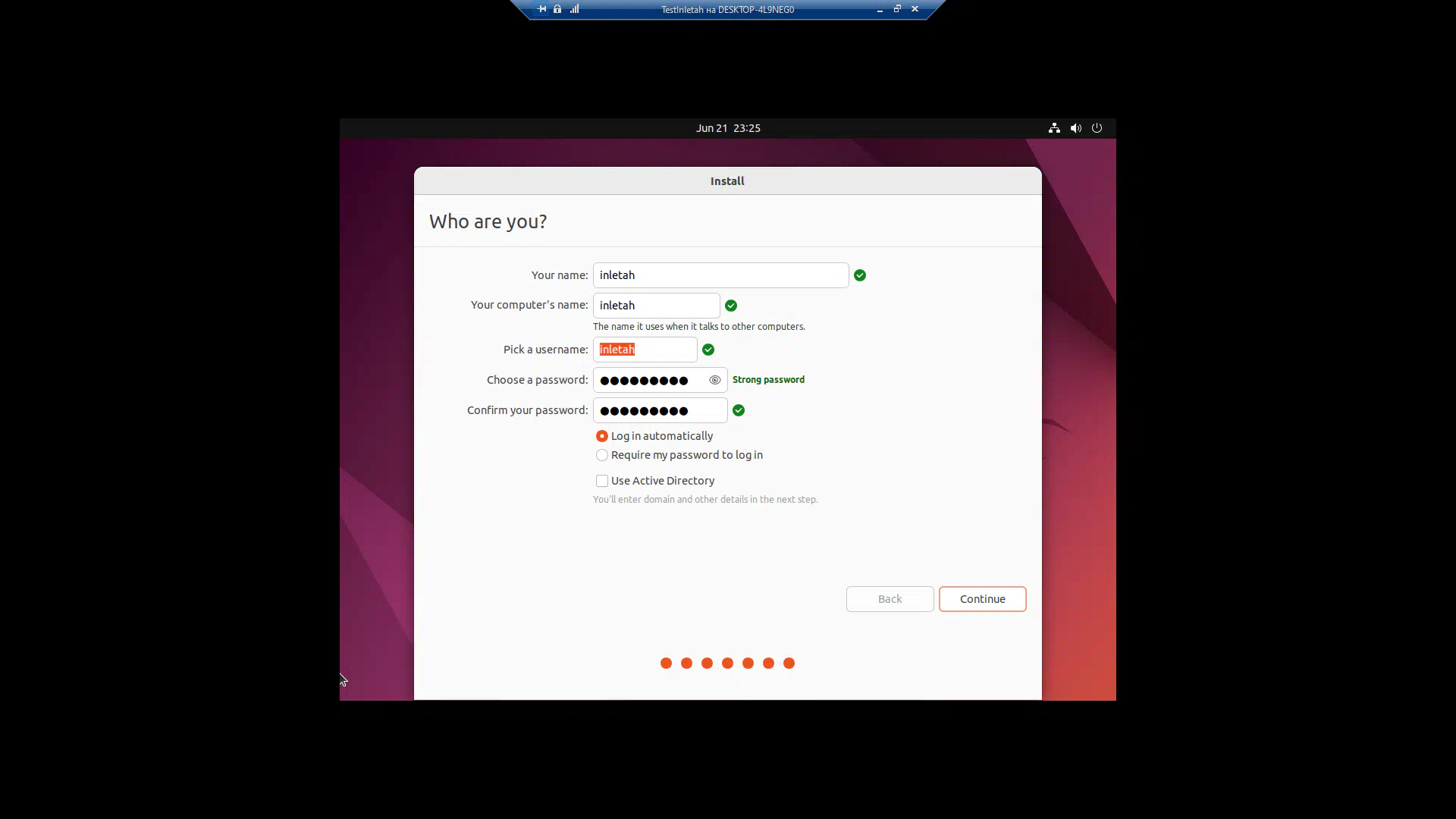
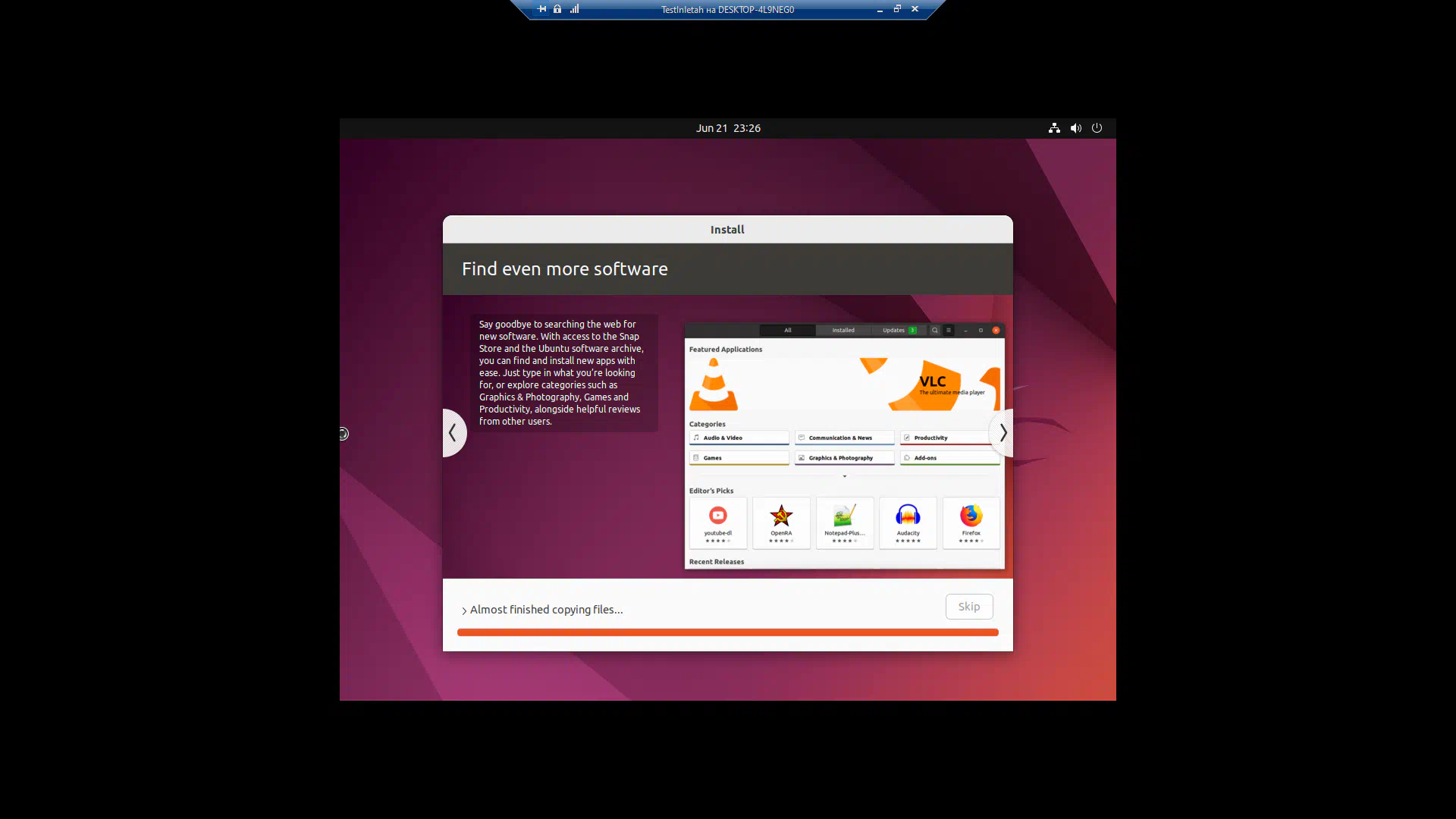
Устанавливаем Ubuntu (гайдов много). Накосячить сложно.
Установка mailcow
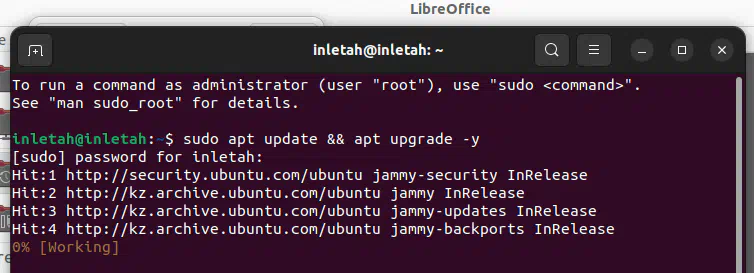
Прописываем последовательно в терминале ubuntu
sudo apt update && apt upgrade -y
Пойдет установка пакетов
Поставим дополнительно curl - apt install curl
Теперь сам mailcow
curl -sSL https://get.docker.com/ | CHANNEL=stable sh
systemctl enable --now docker
cd /opt
git clone https://github.com/mailcow/mailcow-dockerized
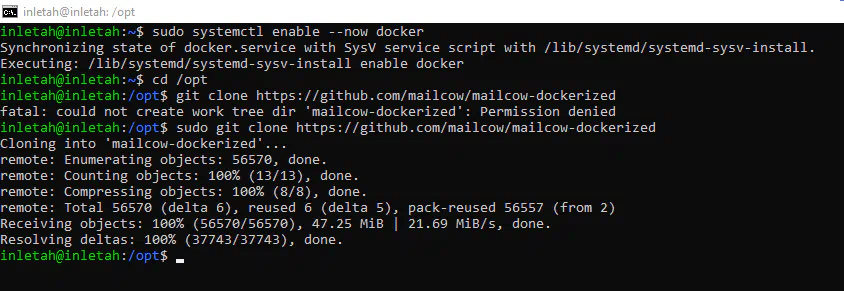
cd mailcow-dockerized
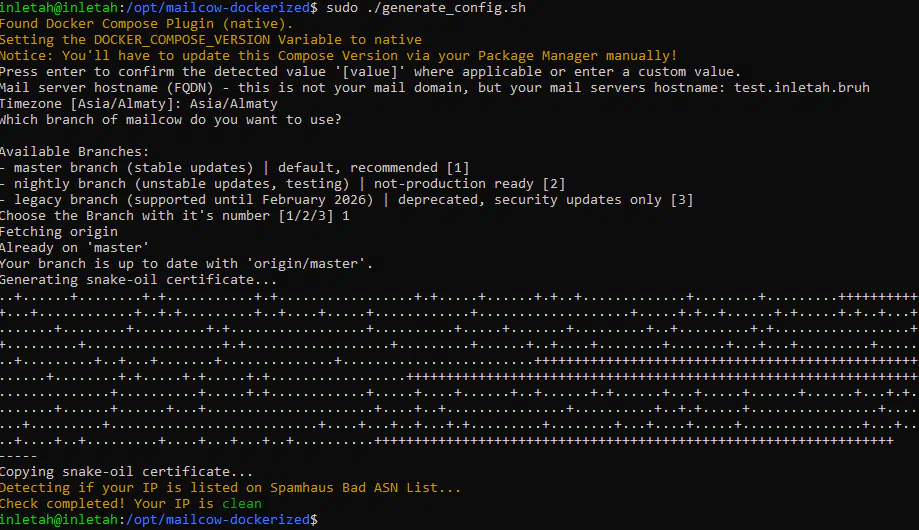
sudo ./generate_config.sh
Теперь внимательно.
Вводим доменное имя любое. В будущем надо.
Ставим тайм зону (выбираем здесь timedatectl list-timezones )
Я поставлю свою Asia/Almaty

Потом прожимаем 1.
Теперь запускаем образы
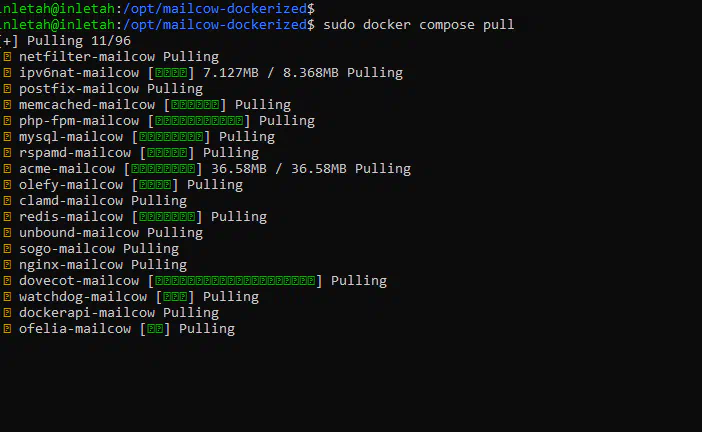
docker compose pull
docker compose up -d
Вылезет такое, все норм. Ждем загрузку пока не покажет что все загрузилось (Pulled)
После установки переходим по адресу виртуалки.
Для получения адреса прописываем ifconfig или же залезаем в настройки адаптера.
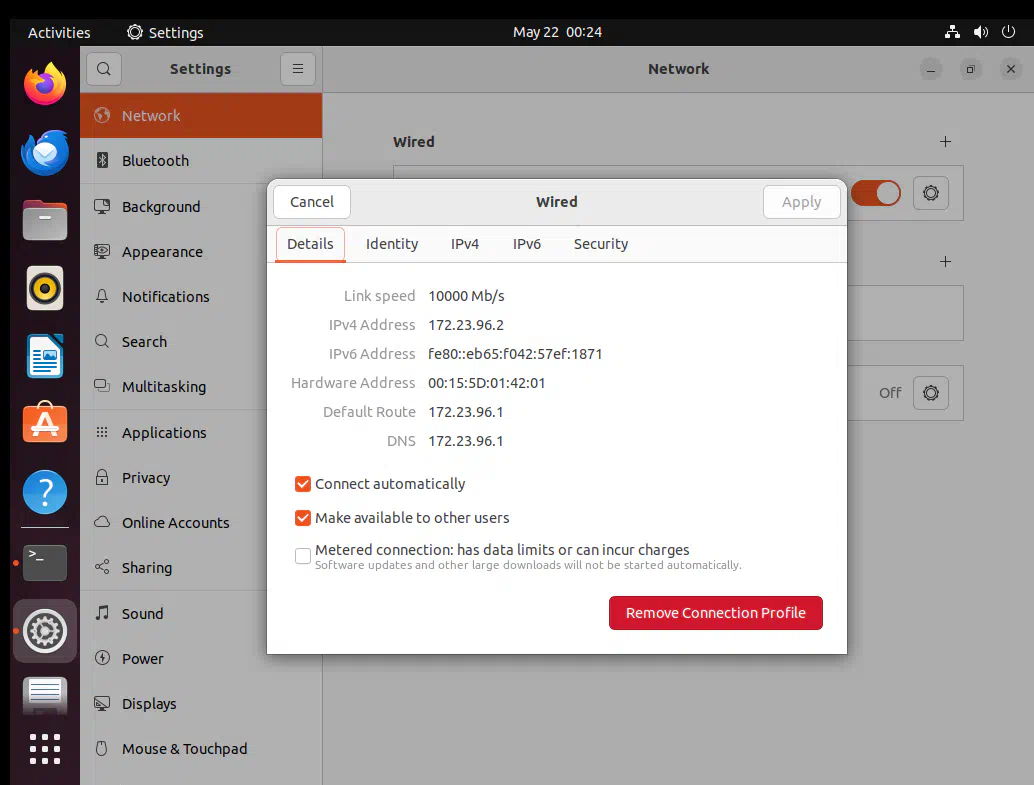
Переходим по адресу https://ip/admin
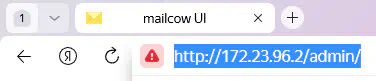
Вводим admin - moohoo
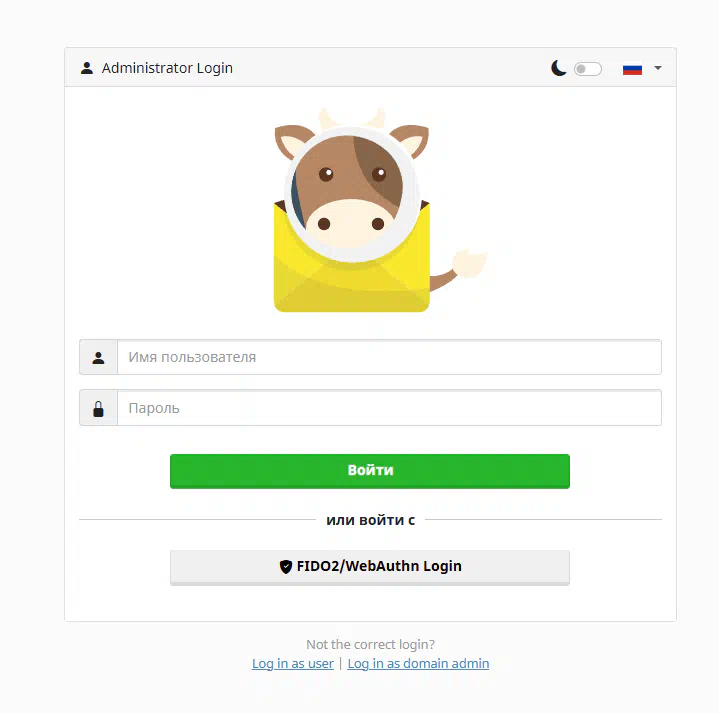
Залетаем в админ панель Mailcow
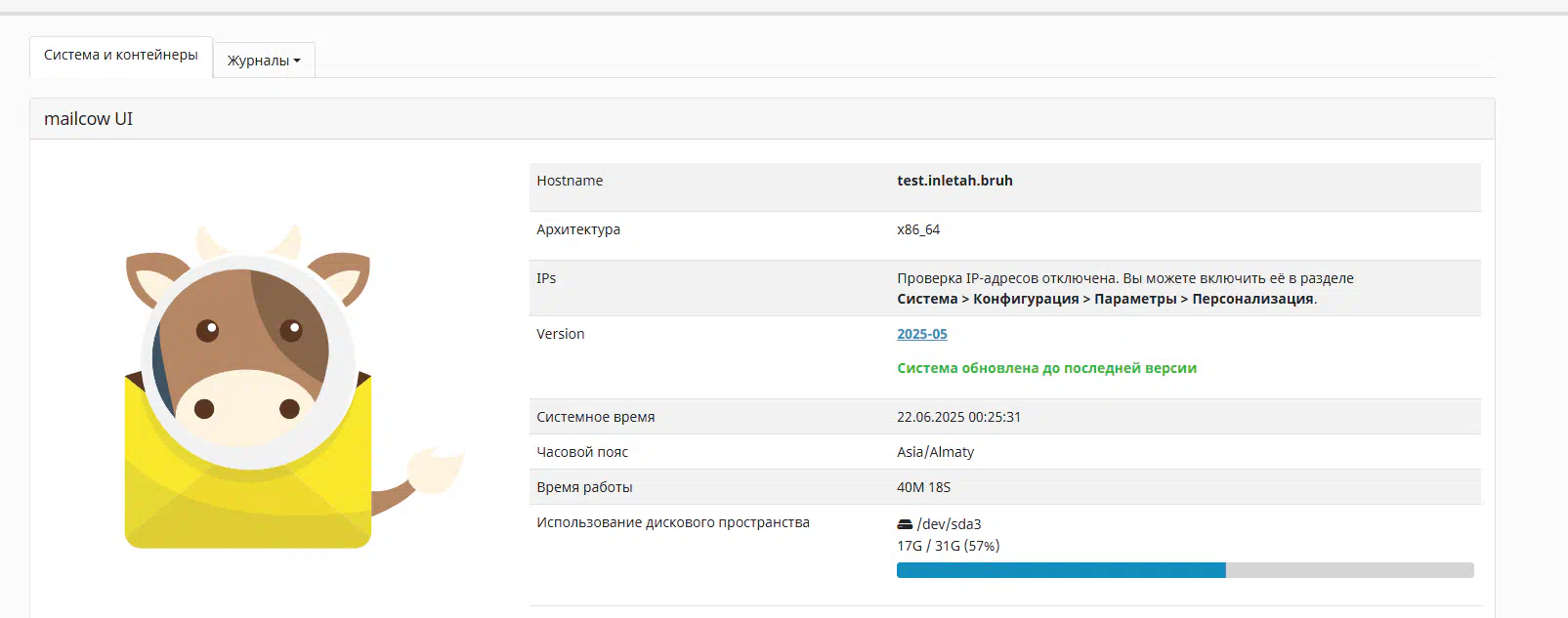
Переходим к добавлению домена и последующему созданию почт.
Для примера берем стим. Почта откуда идут письма регистрации и прочего - noreply@steampowered.com
Не забываем создать домен куда будут приходить письма от нашего "Стима"
Добавляем и нажимаем "Добавить домен и перезапустить SoGo"
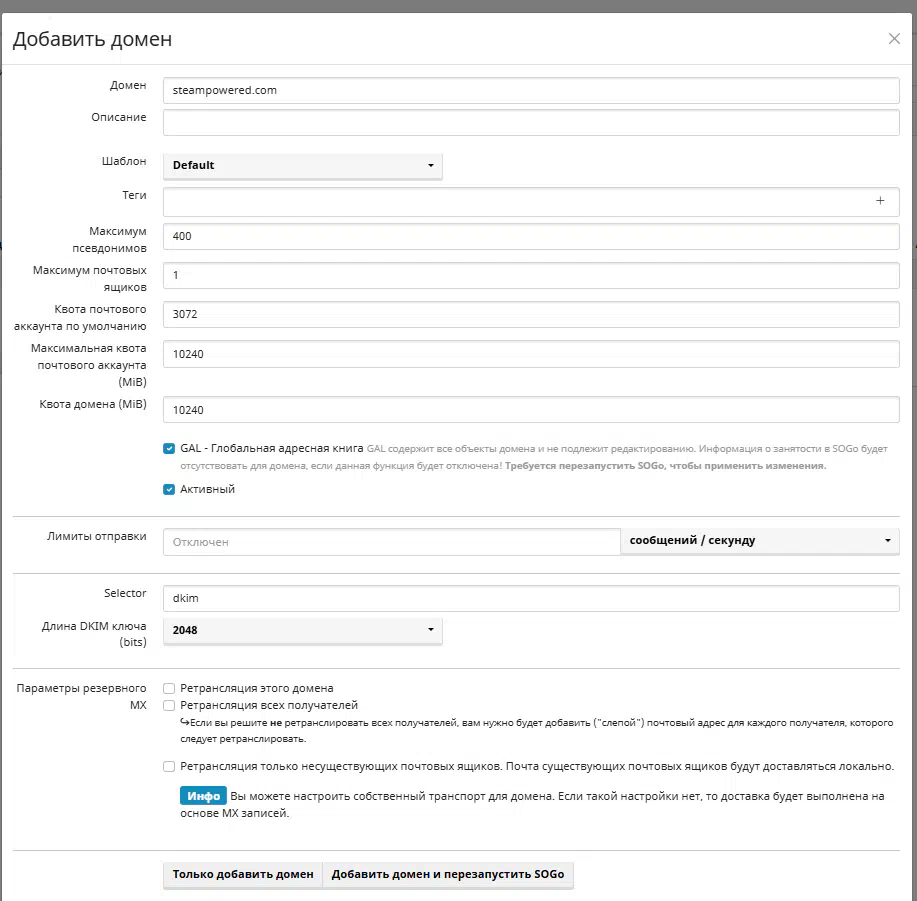
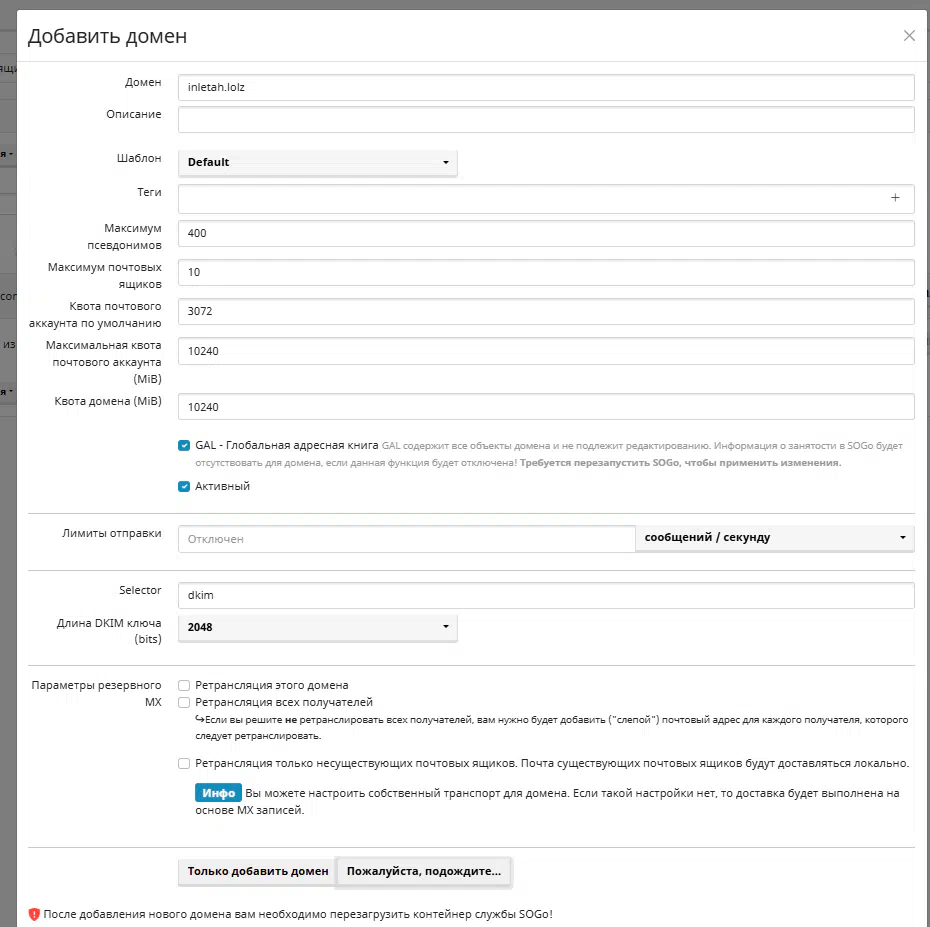
Добавили домены и теперь создаем почты.
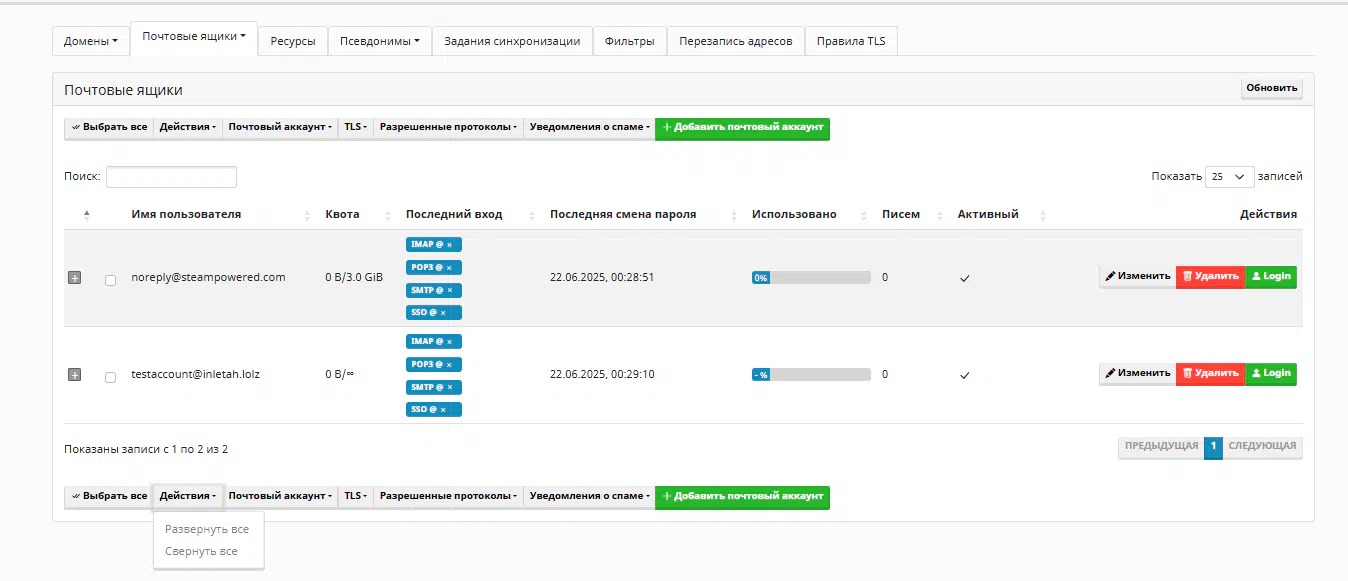
Когда все готово залетаем в наш ящик.
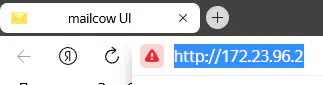
Для входа в него переходим по адресу нашего сервиса.
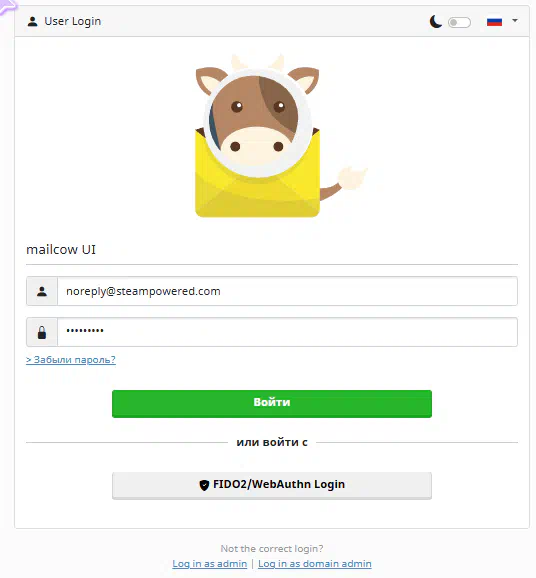
Вот мы и на нашей почте.
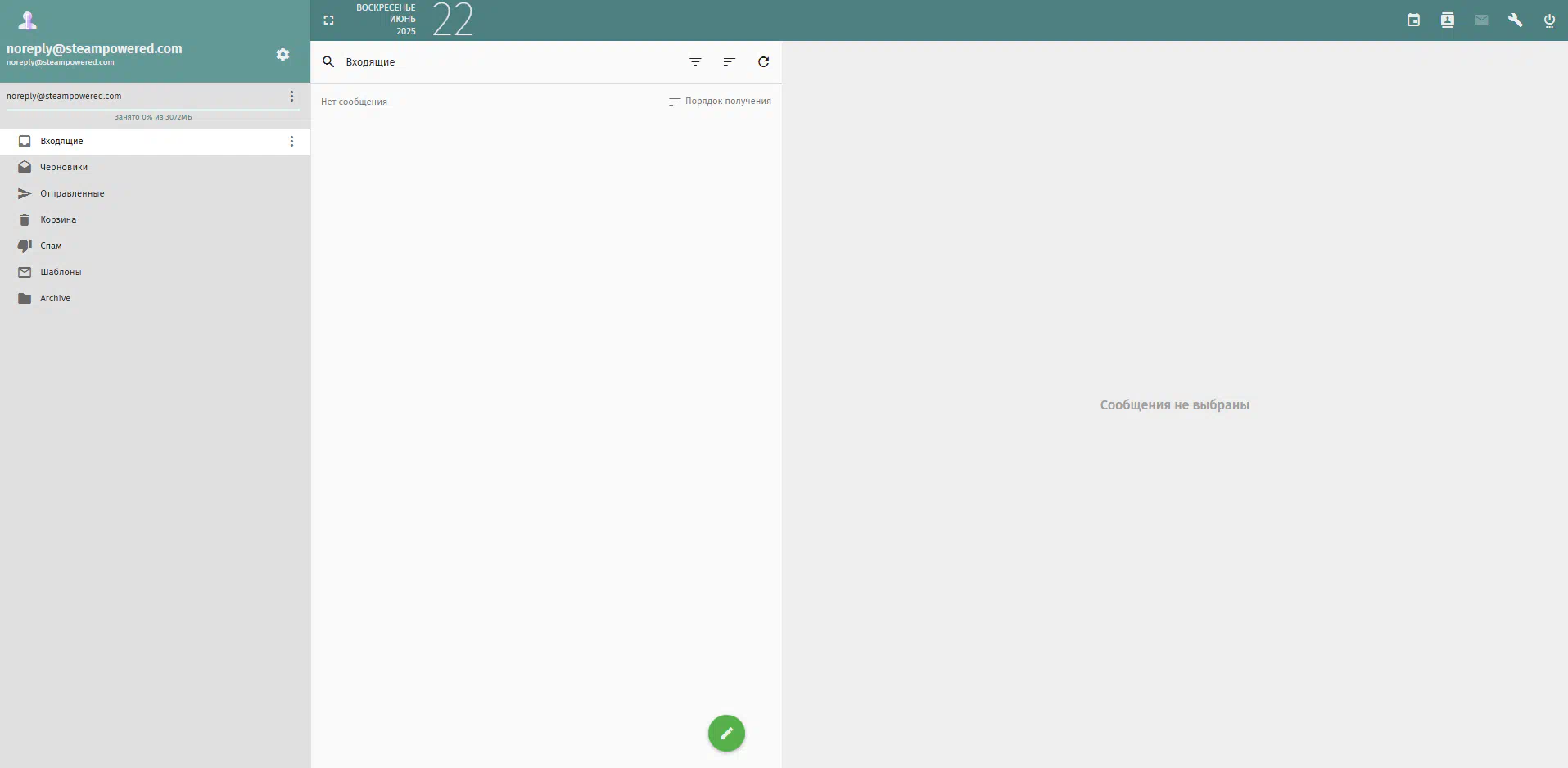
Отправка писем от "Фейк Стима" и прочих сервисов
Для осуществления этого надо сделать пару действий.
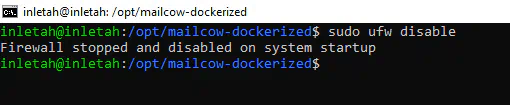
Вырубаем firewall на виртуалке для облегчения работы.
sudo ufw disable
Теперь открываем PowerShell на основной тачке и прописываем
Test-NetConnection -ComputerName 172.23.96.2 (ваш айпи виртуальной машины) -Port 587
Кидаем запрос и ждем ответ.
Надо получить TcpTestSucceeded : True
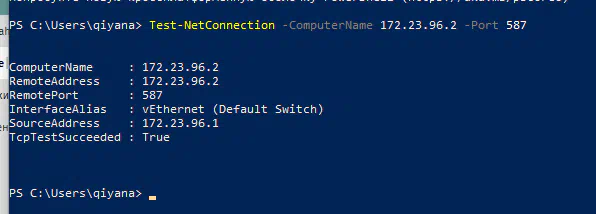
Если все работает - значит все сделали правильно.
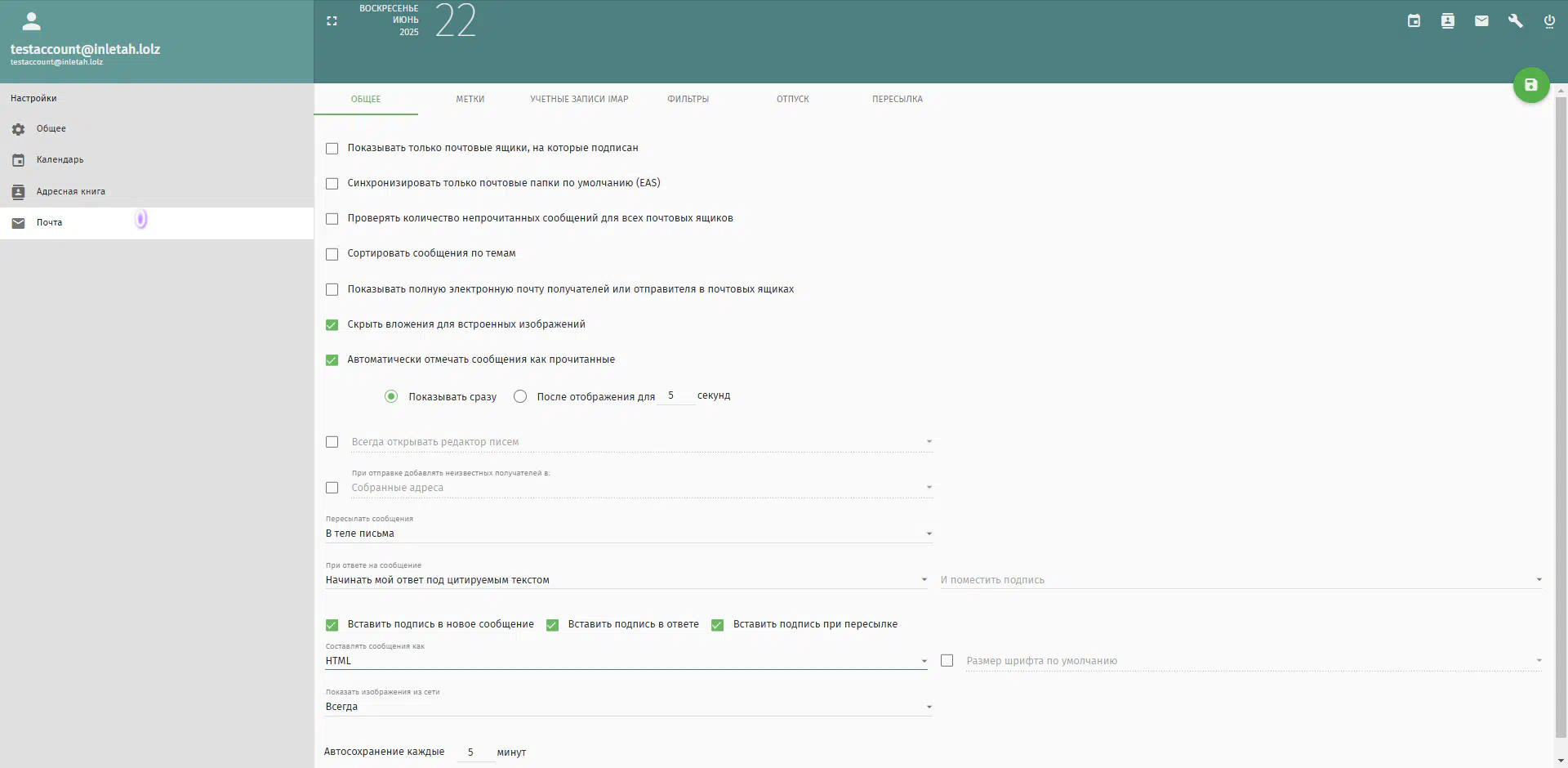
Далее для отображения всех картинок в письмах надо зайти в настройки почты и разрешить их показ.
Теперь отправляем от стима письмо себе.
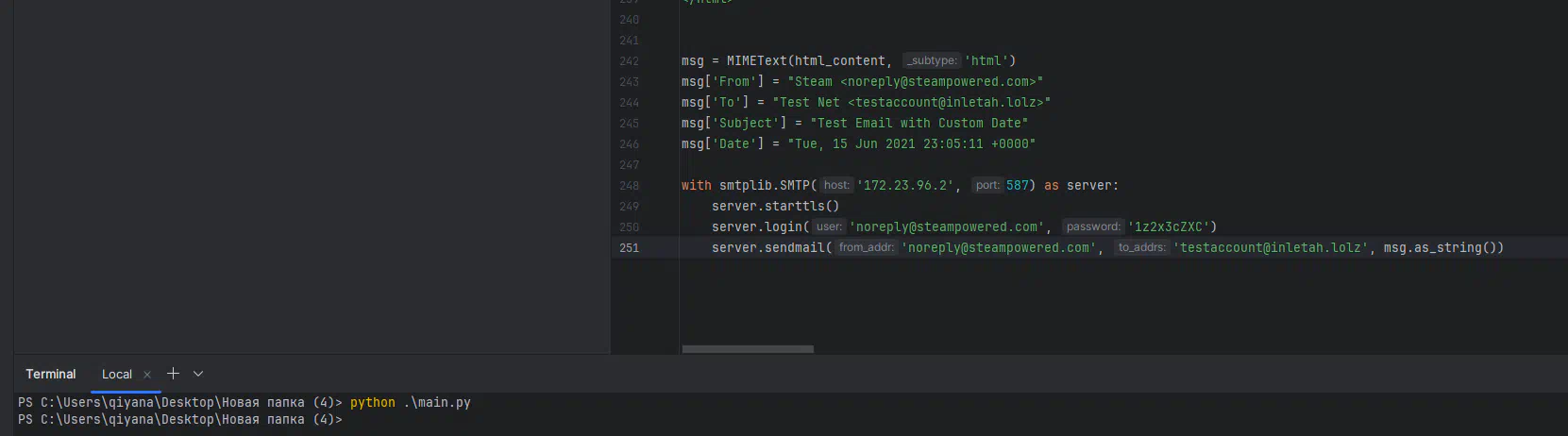
Я написал специальный скрипт для этих дел.
Отправляет письмо по SMTP протоколу, с подделкой даты.
Для осуществления этого надо сделать пару действий.
Вырубаем firewall на виртуалке для облегчения работы.
sudo ufw disable
Теперь открываем PowerShell на основной тачке и прописываем
Test-NetConnection -ComputerName 172.23.96.2 (ваш айпи виртуальной машины) -Port 587
Кидаем запрос и ждем ответ.
Надо получить TcpTestSucceeded : True
Если все работает - значит все сделали правильно.
Далее для отображения всех картинок в письмах надо зайти в настройки почты и разрешить их показ.
Теперь отправляем от стима письмо себе.
Я написал специальный скрипт для этих дел.
Отправляет письмо по SMTP протоколу, с подделкой даты.
Комментарии 0