

И так, сегодня мы будем создавать из флешки холодный плюсом ко всему закриптованный криптокошелек.
Какой кошелек брать и использовать?
Первым делом определимся, какой кошель мы будем брать за основу. Все это можно делать с Exodus, Atomic и т.д, но это как таковыми кошельками холодными не является.
Брать бы будем кошелёк Electrum, на котором имеется возможность хранения биткоинов.
Почему его? Потому что он является холодным кошельком, по праву, а это уже о многом говорит.
Подготовка к использованию флешки (ШИФРОВАТЬ ФЛЕШКУ НЕ ОБЯЗАТЕЛЬНО, НО УЖЕ ПО ЖЕЛАНИЮ ВАШЕМУ, сразу переходите к пункту: Установка криптокошелька на флешку):
Для своей же безопасности мы будем криптовать нашу флешку, грубо говоря её зашифруем. С этим нам поможет VeraCrypt
Скачиваем и устанавливаем как на скриншотах:


Готово. Мы установили VeraCrypt.
Перед шифрованием флешки рекомендую еще раз убедится, что на флешке нет важных для вас файлов.
Дальше идёт процесс шифрования флешки, который я просто слегка скопирую, дабы не париться и более всё ясно было:
Нажмите на кнопку «Создать том».

Для создания зашифрованной флешки, выберите пункт «Зашифровать несистемный раздел / диск»

Нажмите «Далее» и разрешите установку драйвера ВераКрипт.
Выберите «Обычный том VeraCrypt» и нажмите «Далее».
Отметьте первый пункт «Создать и отформатировать зашифрованный том» и нажмите «Далее».
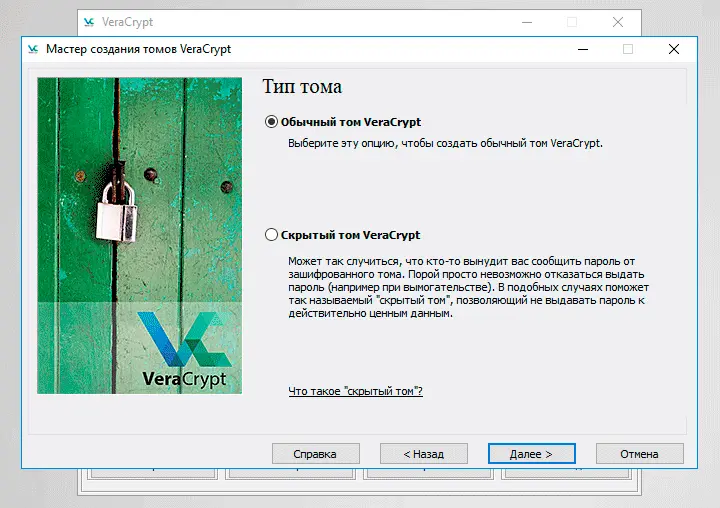
Отметьте первый пункт «Создать и отформатировать зашифрованный том» и нажмите «Далее».
Теперь нужно выбрать расположение тома. Отметьте флешку, которую следует зашифровать и нажмите «ОК».

Отметьте первый пункт «Создать и отформатировать зашифрованный том» и нажмите «Далее».

Теперь необходимо выбрать алгоритм шифрования и алгоритм хеширования. Я рекомендую выбрать алгоритм шифрования AES и алгоритм хеширования Whirlpool.

Подтвердите размер зашифрованного тома нажав на кнопку «Далее».

Установка пароля тома:
Это важный шаг в шифровании флешки. Вы должны использовать надежный пароль. Лично я советую использовать заглавные буквы, цифры, символы и т.д и т.п. Создавайте достаточно сложный пароль, по возможности записывайте либо тот который сможете запомнить.
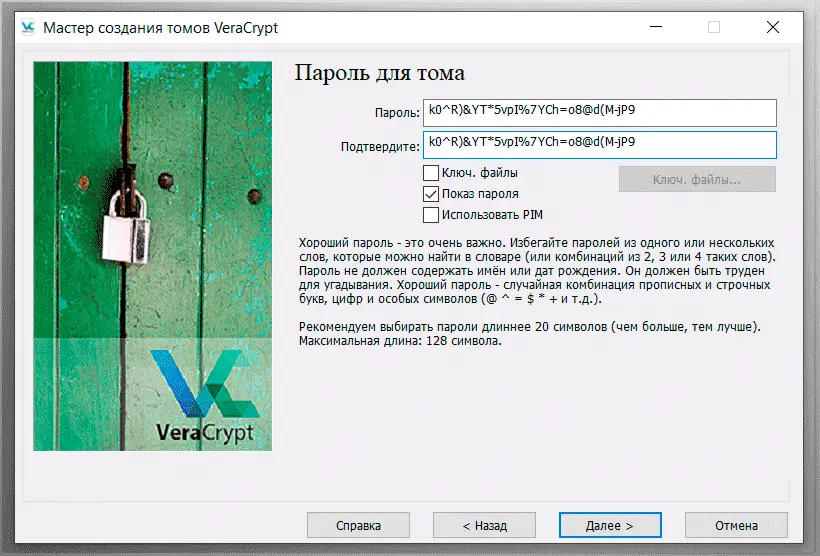
Если вы собираетесь использовать том для хранения файлов размером более 4 ГБ, тогда отметьте первый. Ну лишний раз можете нажать да, почему нет. Ведь не только кошелек там можно хранить.

Форматирование тома
Начните хаотично перемещать курсор мышки внутри окна. В выпадающем меню выберите пункт «exFAT» и нажмите «Разметить», чтобы начать шифрование флешки.

Если на флешке находятся файлы, вы увидите предупреждение.
Монтирование зашифрованной флешки
Вы зашифровали флешку. Теперь при попытке использования флешки, вы увидите сообщение об ошибке, с предложением отформатировать флешку. Форматировать конечно нельзя.
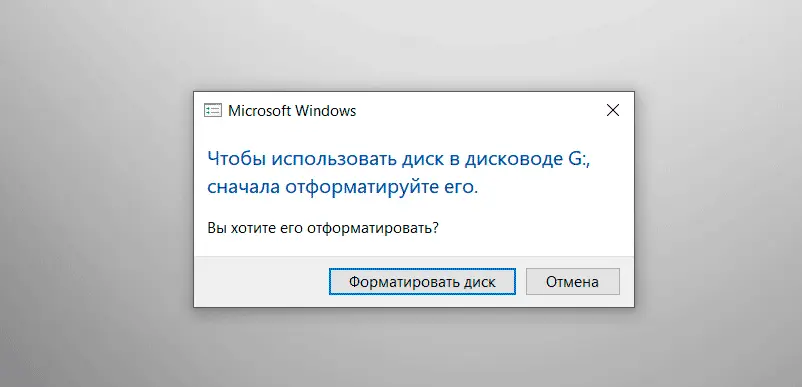
Вы зашифровали флешку. Теперь при попытке использования флешки, вы увидите сообщение об ошибке, с предложением отформатировать флешку. Форматировать конечно нельзя.
Попробуем смонтировать (сделать доступной для использования т.е. расшифровать) зашифрованную флешку.
Откройте VeraCrypt и нажмите на «Выбрать устройство». В появившемся окне введите пароль, который был использован ранее.
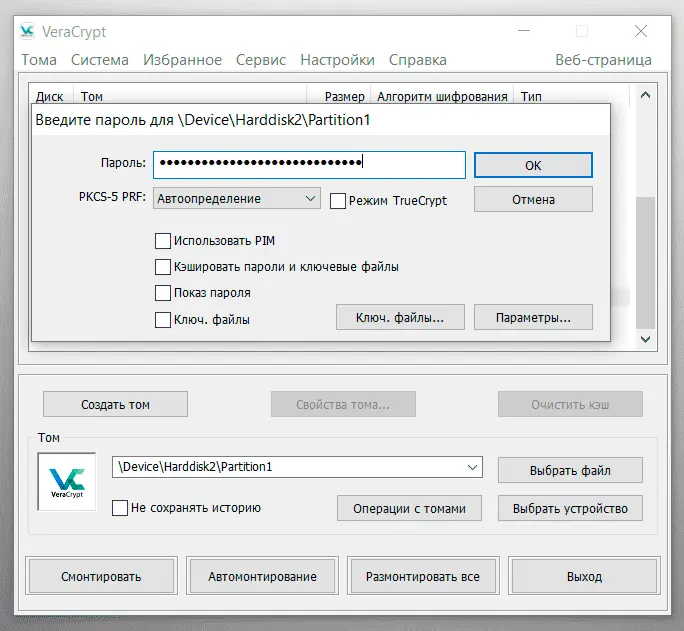
При использовании верного пароля, после нескольких секунд появится содержимое флешки.

Теперь вы можете работать с файлами, а после завершения нажав на кнопку «Размонтировать» заблокировать доступ к файлам на носителе.
При использовании верного пароля, после нескольких секунд появится содержимое флешки.
Теперь вы можете работать с файлами, а после завершения нажав на кнопку «Размонтировать» заблокировать доступ к файлам на носителе.


Создание криптокошелька Electrum:
В этом разделе мы рассмотрим базовое создание кошелька, просто повторяйте за мной:
В этом разделе мы рассмотрим базовое создание кошелька, просто повторяйте за мной:
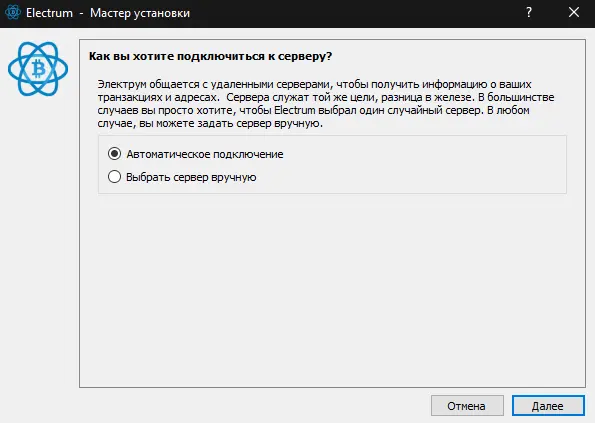
В этом разделе мы можете переименовать свой кошелек, по желанию:

Здесь лично я выбрал создавать новый кошелёк, стандартный, ибо так удобней и проще:

Дальше выбираем создать новую seed-фразу, и записываем её желательно на листок:

После того как вам выдало Seed фразу и вы её сохранили, жмем далее и вводим её для верификации что вы её не "потеряли".
Если вы ввели сид-фразу и всё прошло отлично, вас перекидывает на создание пароля:
Опять же советую создавать хорошие и надежные пароли, опять же для вашей безопасности, и если вы всё таки закриптовали флешку, то ставьте разные пароли. А если не криптовали то ставьте максимально надёжный пароль.

После ввода пароля мы попадаем в кошелек:

Здесь лично я выбрал создавать новый кошелёк, стандартный, ибо так удобней и проще:
Дальше выбираем создать новую seed-фразу, и записываем её желательно на листок:
После того как вам выдало Seed фразу и вы её сохранили, жмем далее и вводим её для верификации что вы её не "потеряли".
Если вы ввели сид-фразу и всё прошло отлично, вас перекидывает на создание пароля:
Опять же советую создавать хорошие и надежные пароли, опять же для вашей безопасности, и если вы всё таки закриптовали флешку, то ставьте разные пароли. А если не криптовали то ставьте максимально надёжный пароль.
После ввода пароля мы попадаем в кошелек:
Здесь во первых мы сделаем темный дизайн, а во вторых поменяем валюту отображения биткоина и фиата.
Тыкаем инструменты ---> настройки:
Дальше повторяем за мной


После всех этих движений, наш кошелек выглядит вот так:

После всех этих движений, наш кошелек выглядит вот так:
И так, теперь вы имеете закриптованную флешку, на которой у вас холодный кошелек.
Будьте бдительны всегда, и всегда размонтируйте вашу флешку, в случае если что-то скачиваете подозрительное.
Если пойму что вам зашла статья, то добавлять буду в таком же случае и с Exodus и Atomic и т.д =)
Спасибо за прочтение, я старался.
Будьте бдительны всегда, и всегда размонтируйте вашу флешку, в случае если что-то скачиваете подозрительное.
Если пойму что вам зашла статья, то добавлять буду в таком же случае и с Exodus и Atomic и т.д =)
Спасибо за прочтение, я старался.
Комментарии 0