

Время идет и на смену приходят более защищенные протоколы - на этот раз ставим VLESS+Reality. На данный момент - это, пожалуй, самое лучшее и самое стабильное, что можно использовать для защищенных соединений. После установки и настройки впн, можно его будет использовать как на пк, на андроиде и на айфоне.
Покупка сервера
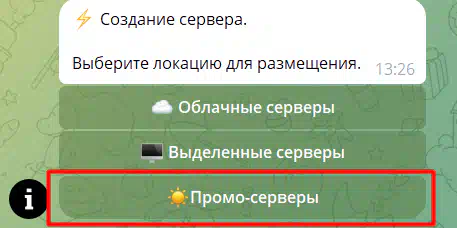
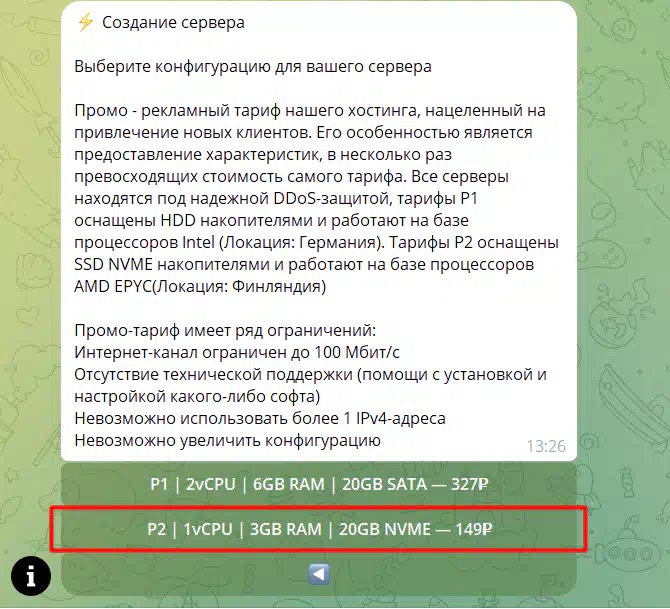
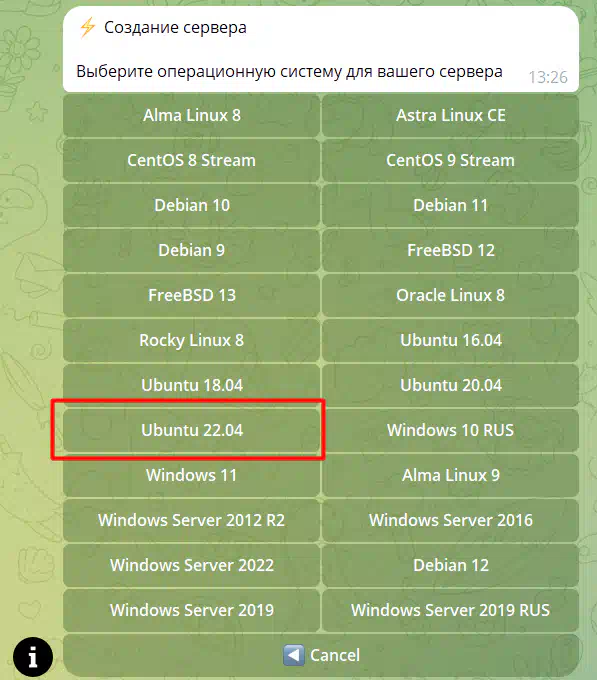
Как же мы будем ставить свой личный впн без сервера? Конечно никак, поэтому сначала покупаем сервер, самый дешевый. На просторах лолза нашел самые дешевые сервера (не реклама) в принципе (в интернете явно дешевле не найти имхо). Важно учесть, что другие (не форумные) хостинги часто блокируют сервера за использование их серверов как VPN. Заходим в их бота и покупаем "Промо-серверы" за 149 рублей:
Подключаемся к серверу
Открываем CMD (можете использовать putty, powershell итд) и пишем:
ssh root@111.11.111.111 (вместо 111 надо написать айпи вашего сервера).
При первом подключении нужно подтвердить, что мы доверяем данному серверу командой yes:

Далее вводим пароль от сервера, который нам выдали. Просто копируем его и в консоли нажимаем ПКМ и Enter. Да, пароль не будет виден, даже символы, не переживаем и делаем как писал ранее.
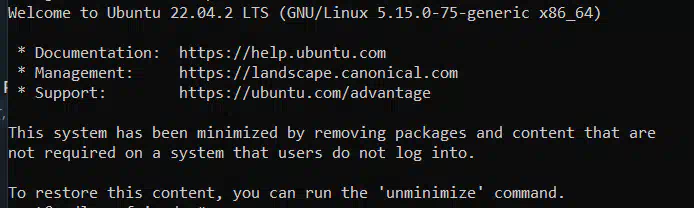
Готово. Мы попали на сервер. Успешный вход на сервер выглядит так:
apt update && apt upgrade -y
Код
Код:
apt update && apt upgrade -yКоманда update обновляет базы пакетов, upgrade обновляет установленное до свежих версий, команда -y автоматически соглашается на всё за вас.
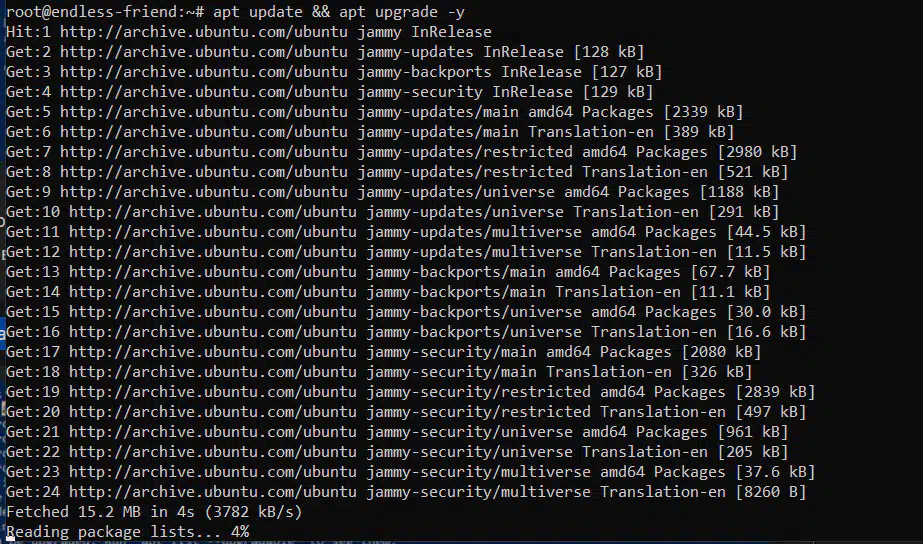

После обновления вводим команду установки панели 3X-UI, в которой мы и будем настраивать и управлять нашим VPN'ом. Вводим команду:
bash <(curl -Ls https://raw.githubusercontent.com/mhsanaei/3x-ui/master/install.sh)
Код
Код:
bash <(curl -Ls https://raw.githubusercontent.com/mhsanaei/3x-ui/master/install.sh)В процессе установки вас спросят о том, хотите ли вы определить какой-то конкретный порт для работы пишите команду: n

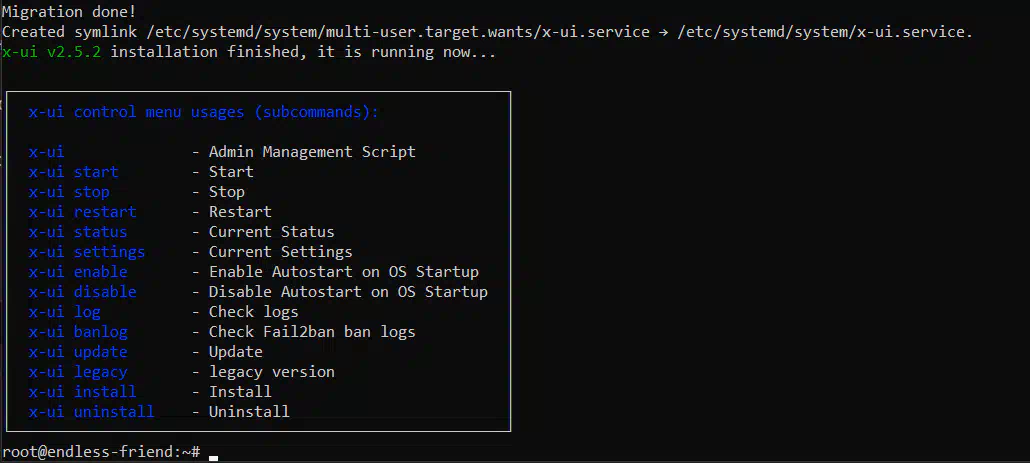
- Username - это ваше имя пользователя
- Password - пароль от вашего имени пользователя
- Access URL - это непосредственно ссылка, по которой вам нужно перейти для входа в панель управления, зайти просто по ip:порт не получится, нужно будет вводить ссылку целиком.
Всё это вам пригодится сейчас и в будущем при работе в панели управления VPN'ом.
Для запроса учетных данных можно всегда воспользоваться командой: x-ui settings
Создание VPN подключения
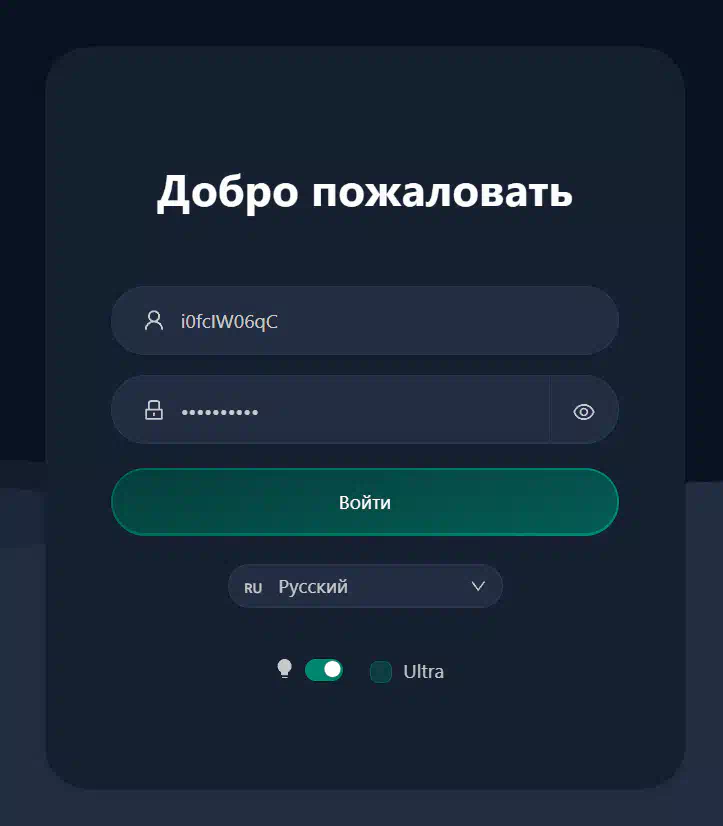
Заходим на страницу панели управления и вводим имя пользователя и пароль, которые ранее сохранили:
Далее заходим в "Подключения" - "Добавить новое подключение" и делаем настройки по порядку как на скриншоте:
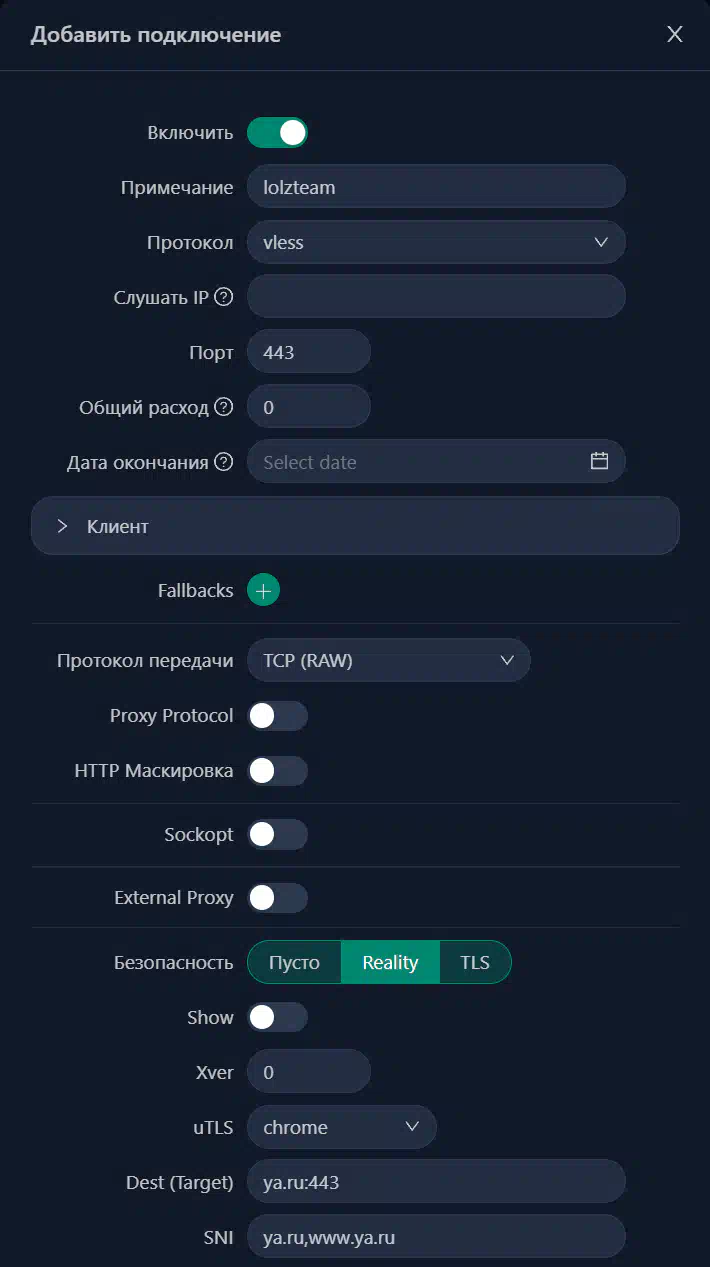
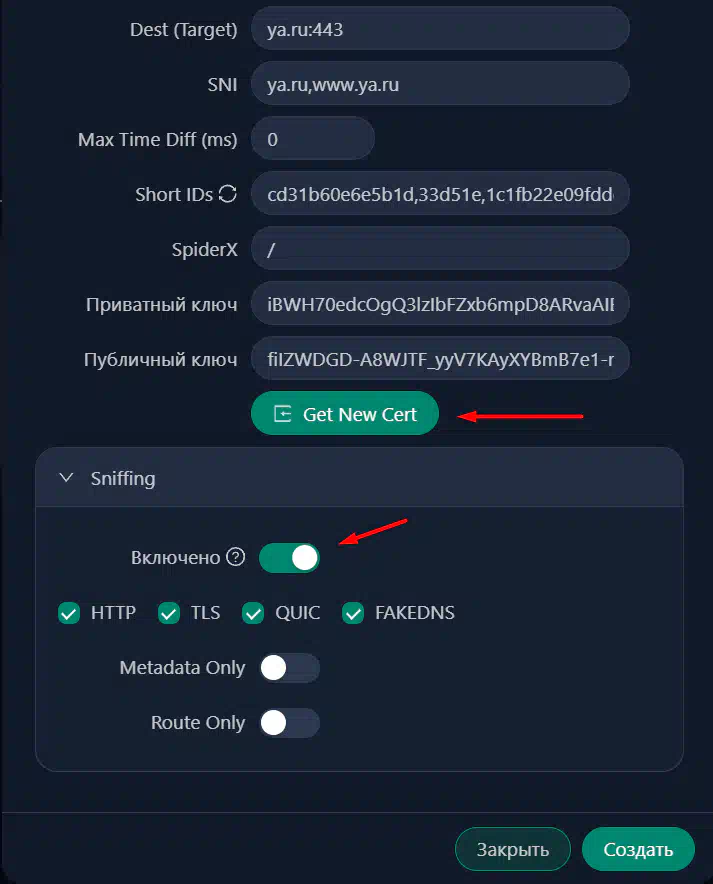
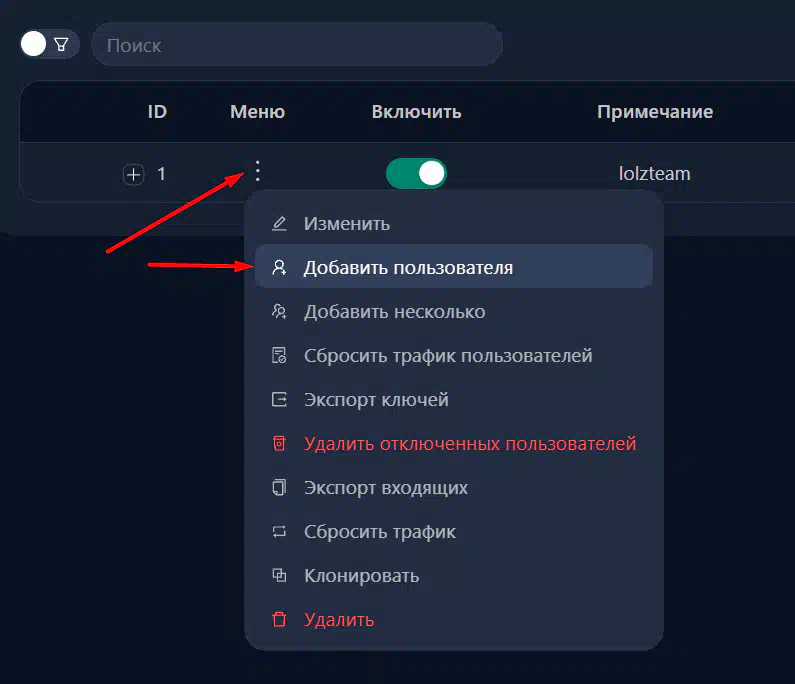
Для добавления новых пользователей нужно нажать по многоточию Меню - Добавить пользователя:
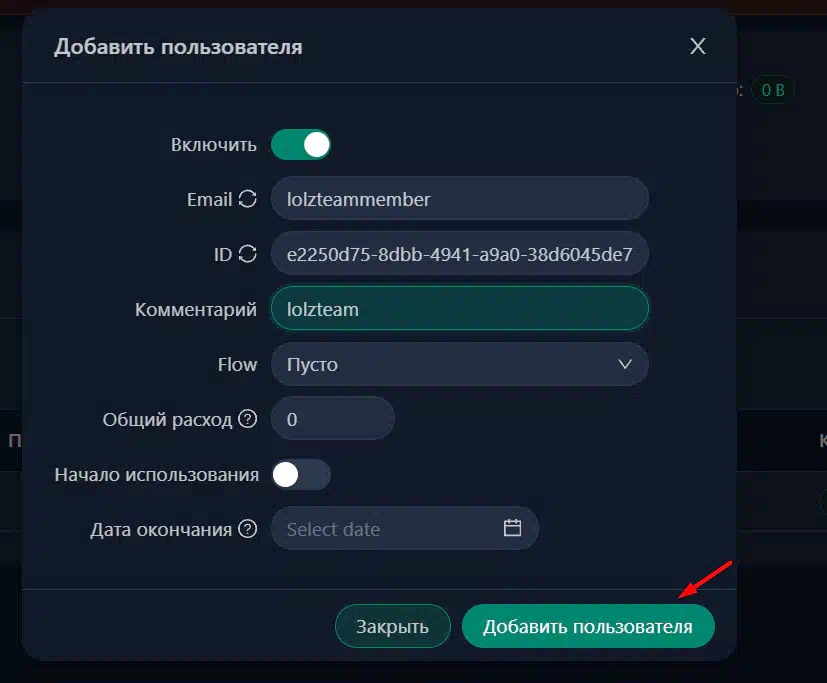
- Email - задайте уникальное имя, чтобы не запутаться потом какой для чего создан
- ID - не трогаем
- Flow - xtls-rprx-vision
- Общий расход, Начало использования и Дата окончания - не трогаем, если вам не нужно как-то ограничить пользователя
Для раскрытия/скрытия списка пользователей достаточно нажать плюс/минус в колонке ID
Далее просто либо жмете значок QR-кода и сканируете его приложением, если вам надо настроить VPN на мобильном устройстве, либо жмете значок Информация, там указан URL, который необходимо вставить в приложение на ПК. О нем далее отдельно.

Приложение для ПК
Качаем свежий релиз, разархивируем, запускаем
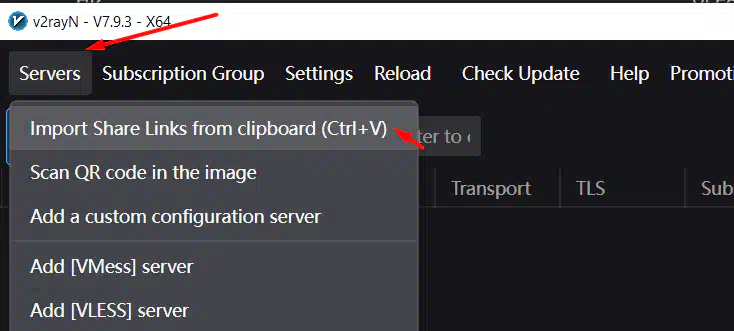
Копируем URL вашего пользователя (из того окна, которое открывается по кнопке Информация) с веб-страницы панели управления и нажимаем Servers - Import Share Links from clipboard
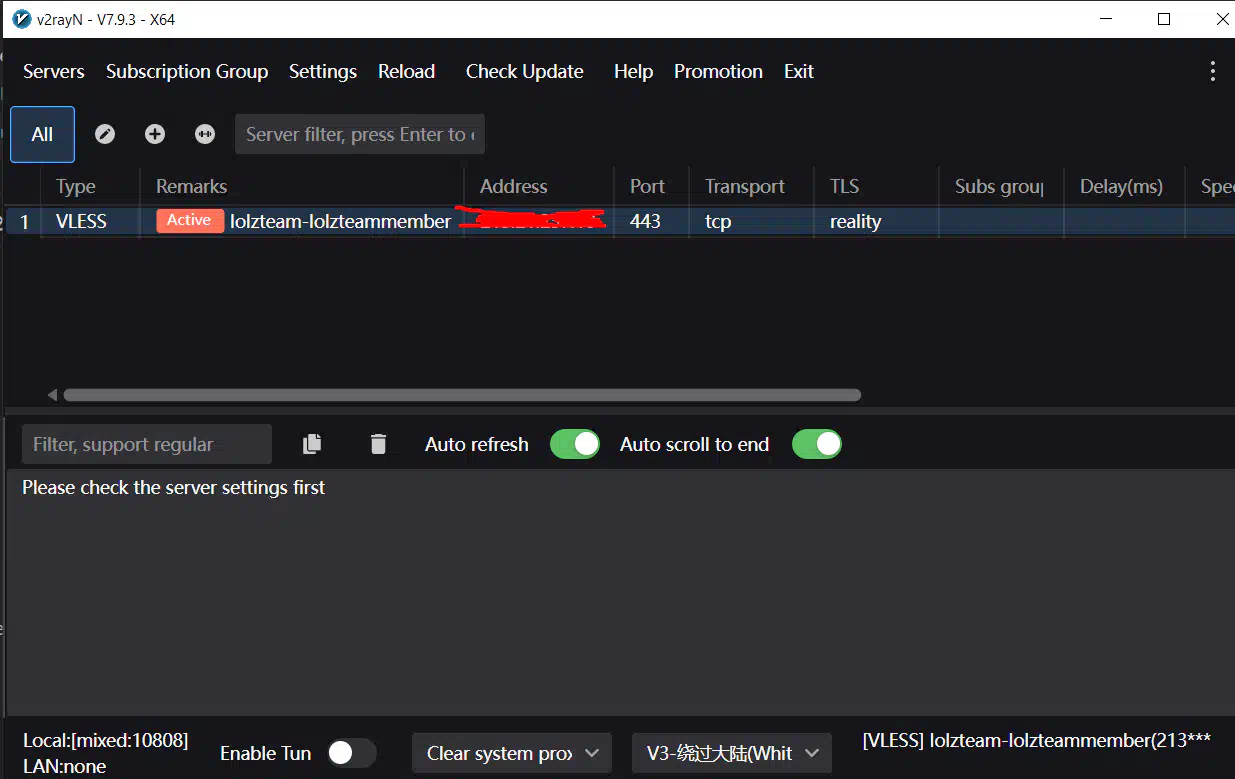
Сервер автоматически забирает нужные настройки и добавляется в список:

Для айфона
Качаем приложуху на ios: https://apps.apple.com/ru/app/v2raytun/id6476628951
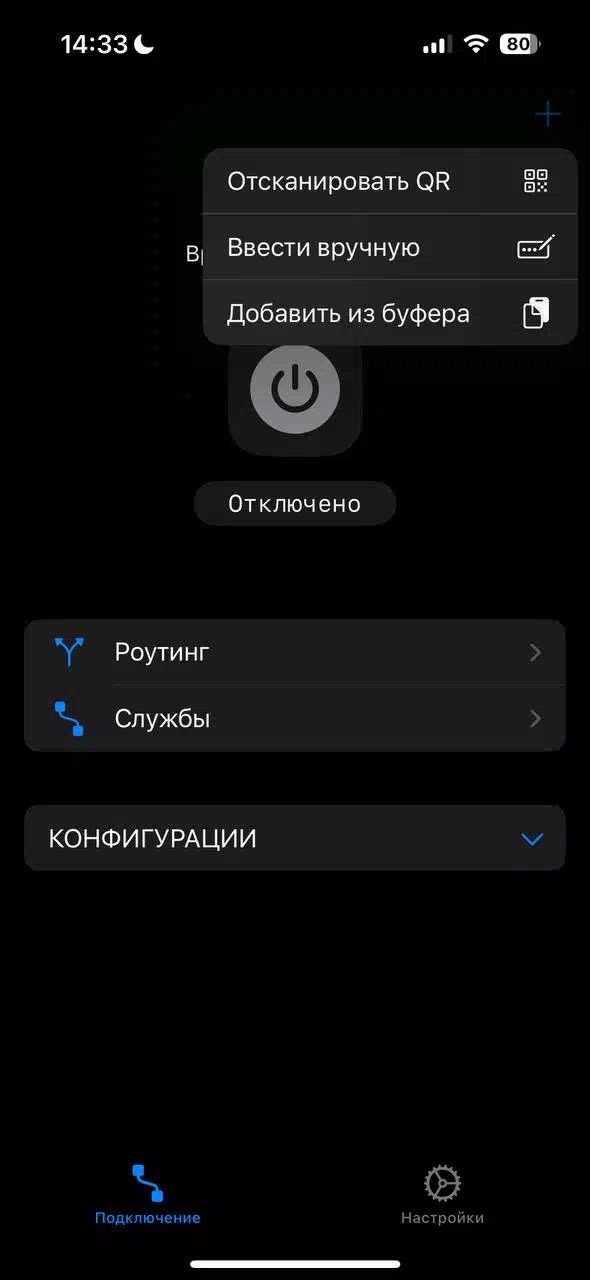
Копируем ссылку подключения к впн, открываем приложение и нажимаем "+" в правом верхнем углу и нажимаем "Добавить из буфера":
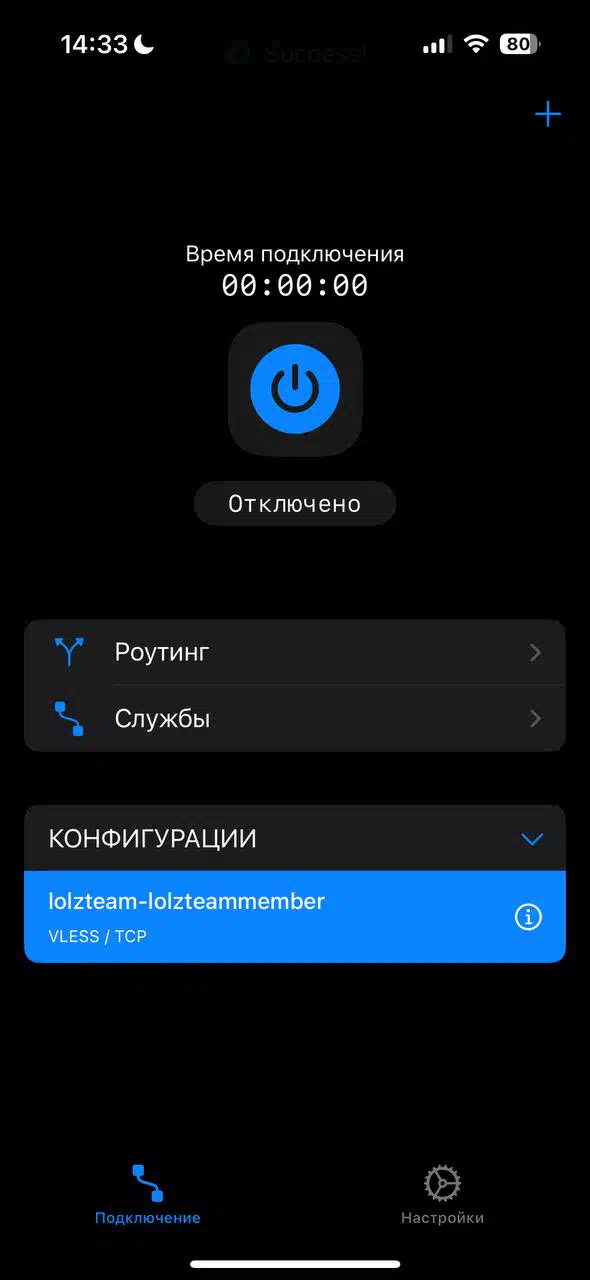
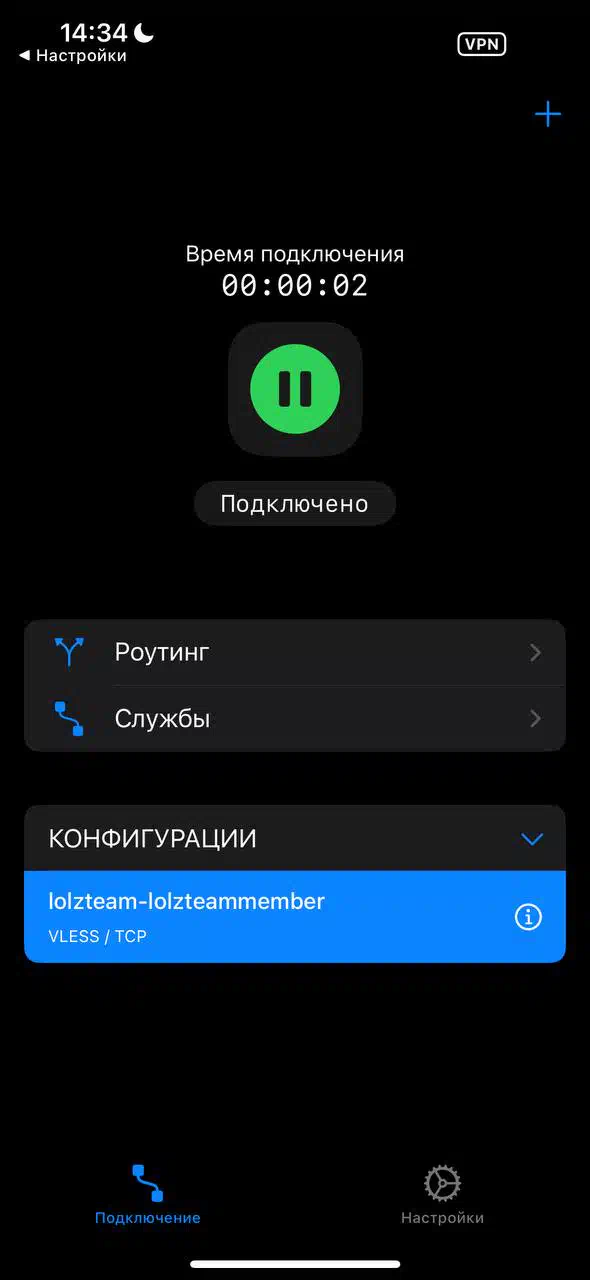
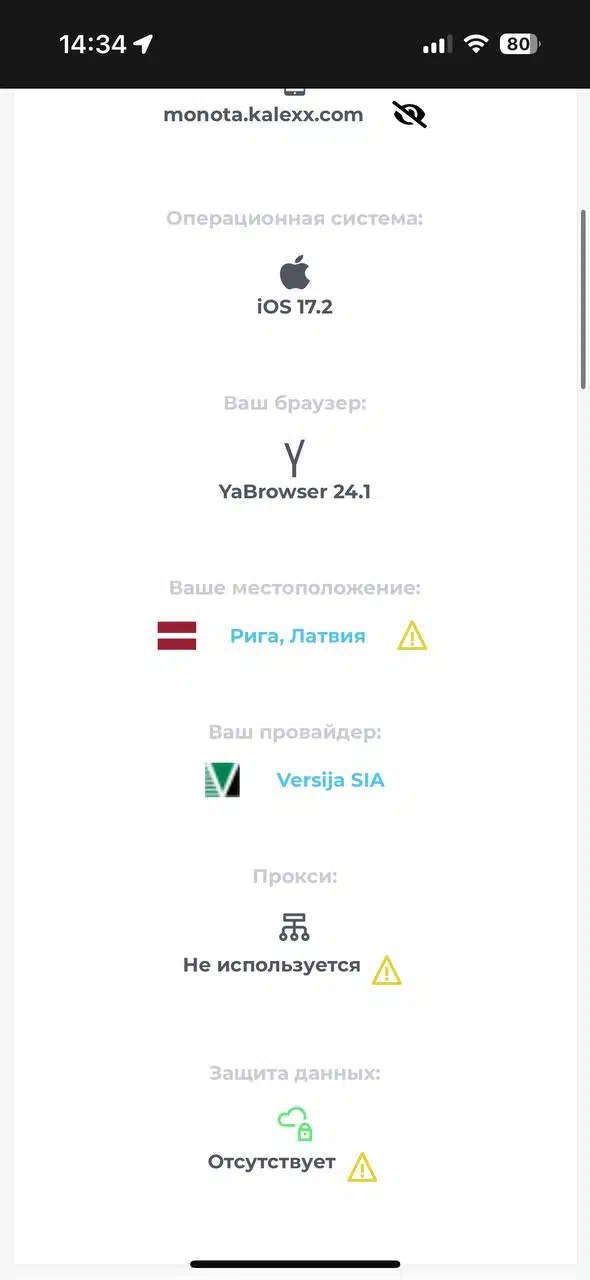
На андроид аналогично. Софт: https://play.google.com/store/apps/details?id=com.v2raytun.android&hl=ru
Комментарии 0