

Спонсоры темы:
Для начала установим Inpant Anything в интерфейс Stable Diffusion от Automatic1111. Перейдем во вкладку
Extensions
, выберем
Available
, загрузим доступные расширения с репозитория по нажатию кнопки
Load from


 После завершения установки не забудьте перезагрузить интерфейс.
Apply and restart UI
 После загрузки интерфейса у нас появится новая вкладка
Inpaint Anything
. Переходим в нее
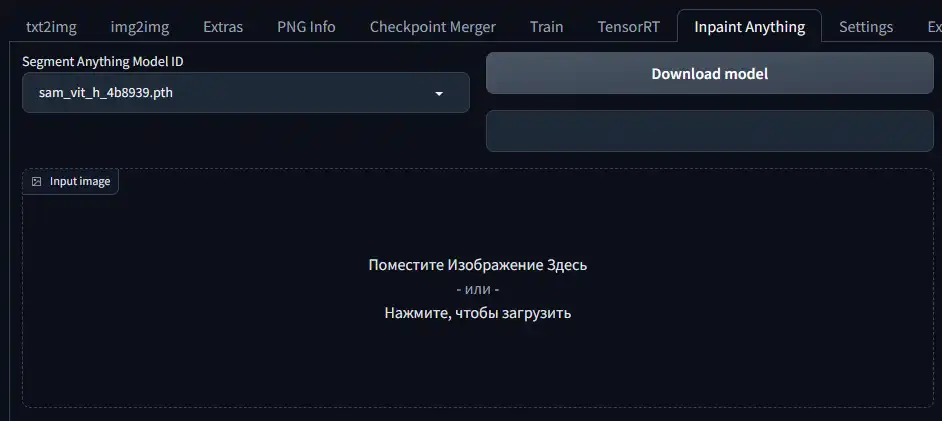 Для начала нам необходимо загрузить модель для сегментации. Я использую
sam_vit_h_4b8939.pth
. После выбора модели нажмите кнопку
Download model
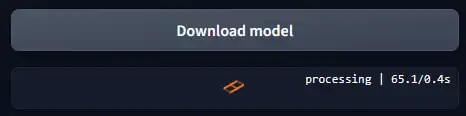
 После завершения загрузки указанной модели загружаем любое изображение для работы. В моем случае я выбрал случайную девушку из Яндекс Картинок.
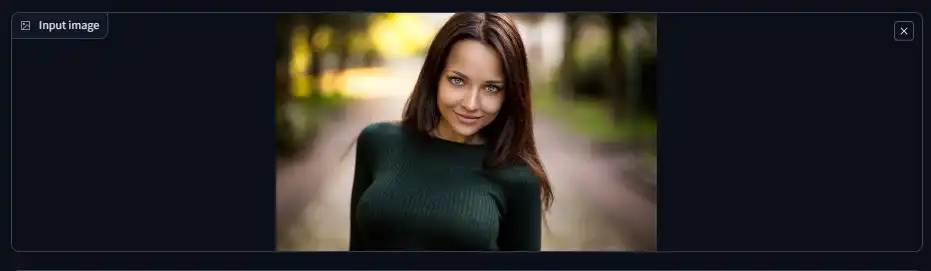 Нажимаем кнопочку
Run Segment Anything
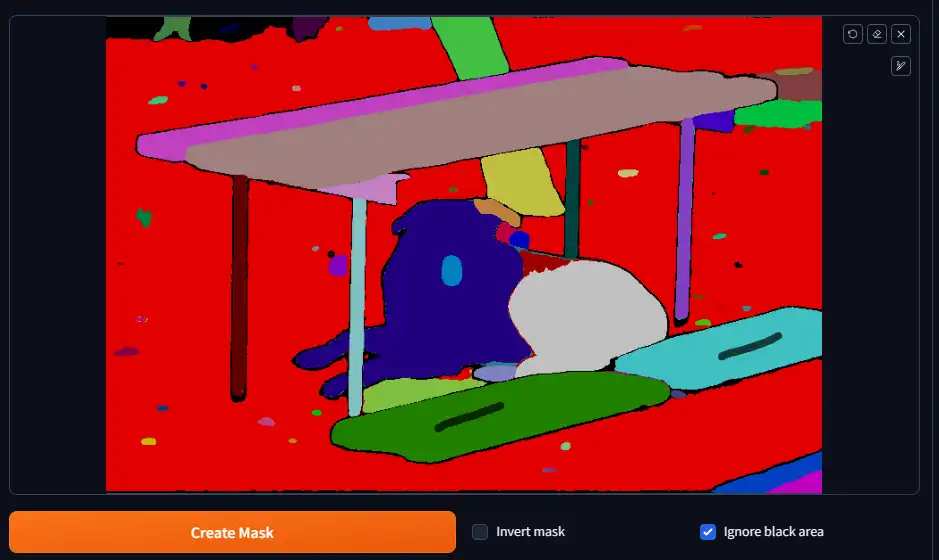
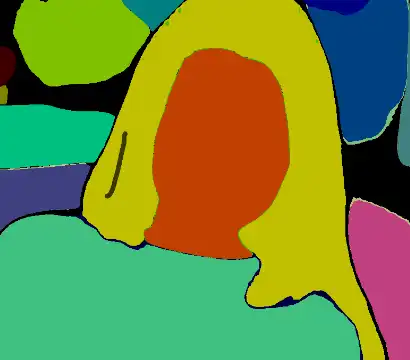
 Получаем сегментацию изображения
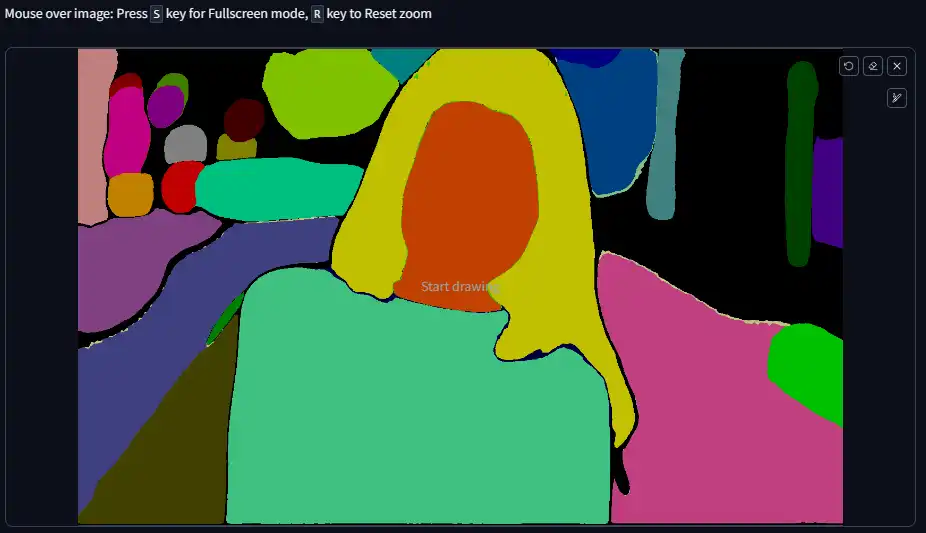 Каждый цвет - это отдельный сегмент изображения, чтобы его выделить достаточно поставить маленькую точку кисточкой.
К примеру я хочу изменить цвет волос у девушки.
Нажимаем
Create Mask
для создания маски
 Получаем маску для изображения
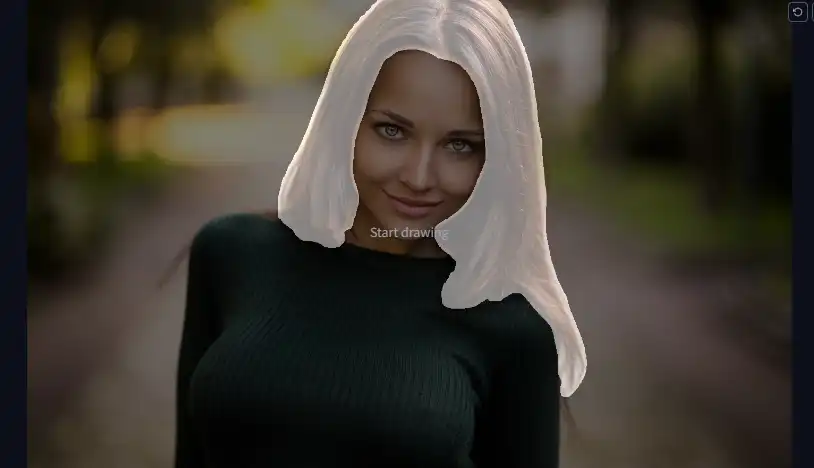
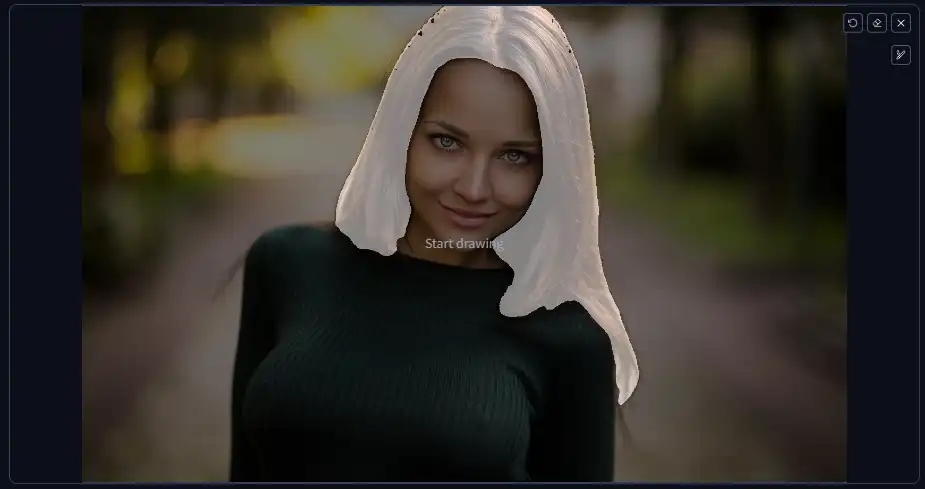 Мы так же можем увеличить зону маски (если это потребуется) подвинув ползунок
Expand Mask Iterations
и нажав на кнопку
Expand mask region


 После того как мы со всем разобрались и создали маску - можем создать нужный Prompt для изображения. Во вкладке
Inpaint
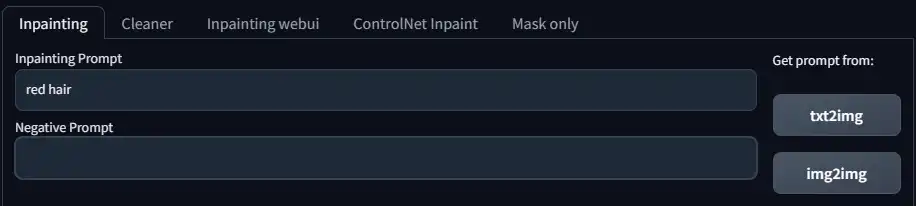 После указания Prompt не забываем выбрать доступную модель для Inpainting из выпадающего списка
Inpainting Model ID

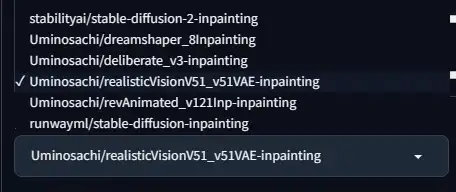
Я выбрал realistic vision
Параметр
Iterations
отвечает за количество повторений, сколько разных изображений мы получим в конце. Я указал 2.
 После того как закончим с настройками запускаем работу по кнопке
Run Inpainting
 Если модель ранее не была установлена, то после ее выбора начнется установка модели
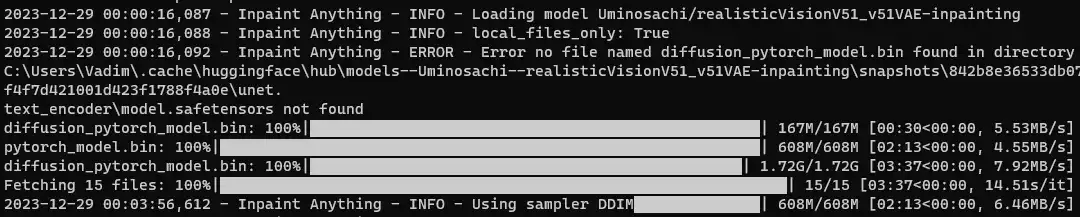 По завершению мы получим измененное изображение с учетом нашей маски и подсказки.
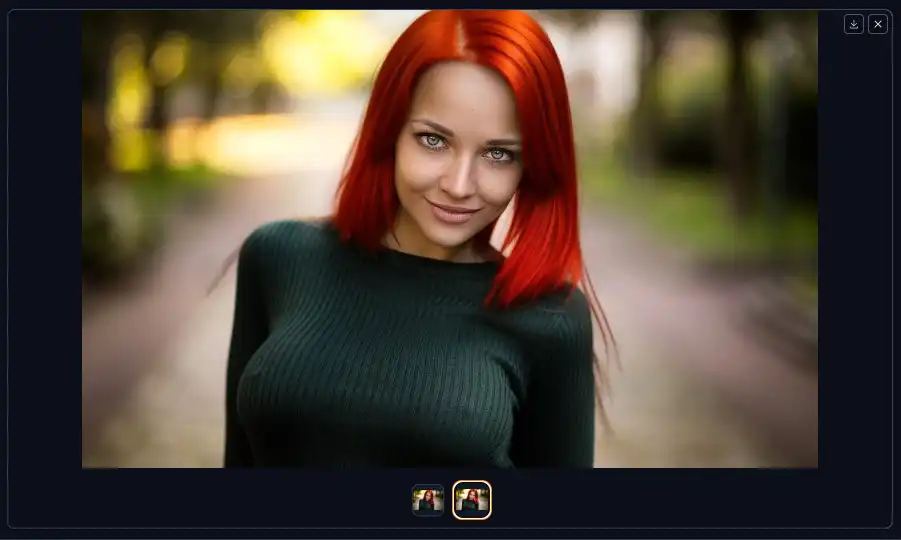
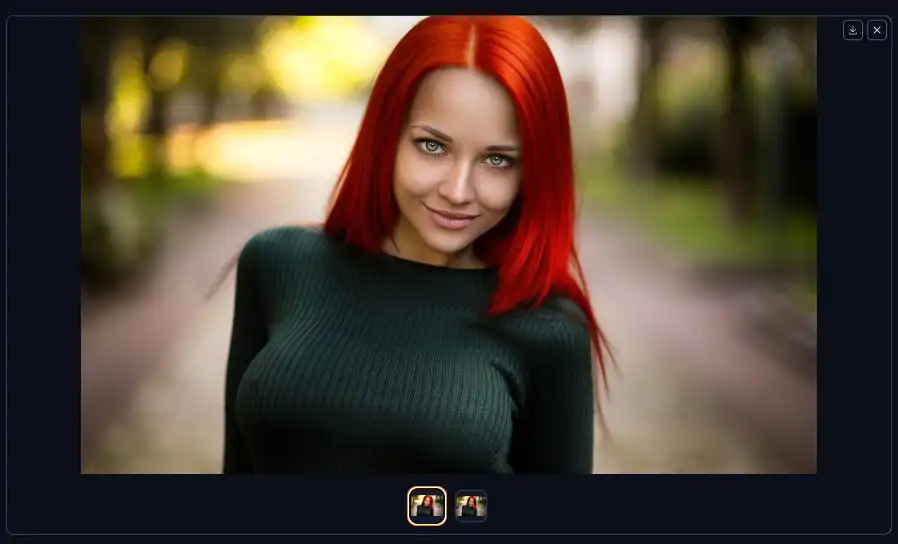
Как изображение выглядело до проделанных действий
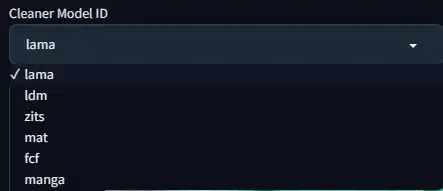
 Мы можем не только добавлять изменения к изображению, но так же и удалять объекты по маске изображения. Для этого у нас присутствует вкладка
Cleaner
 Выбираем модель. Я буду использовать
Lama
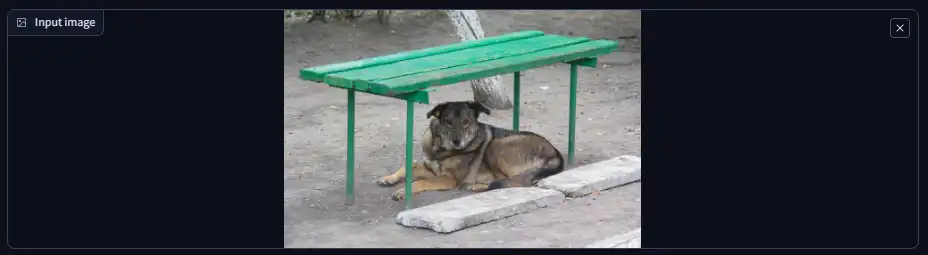
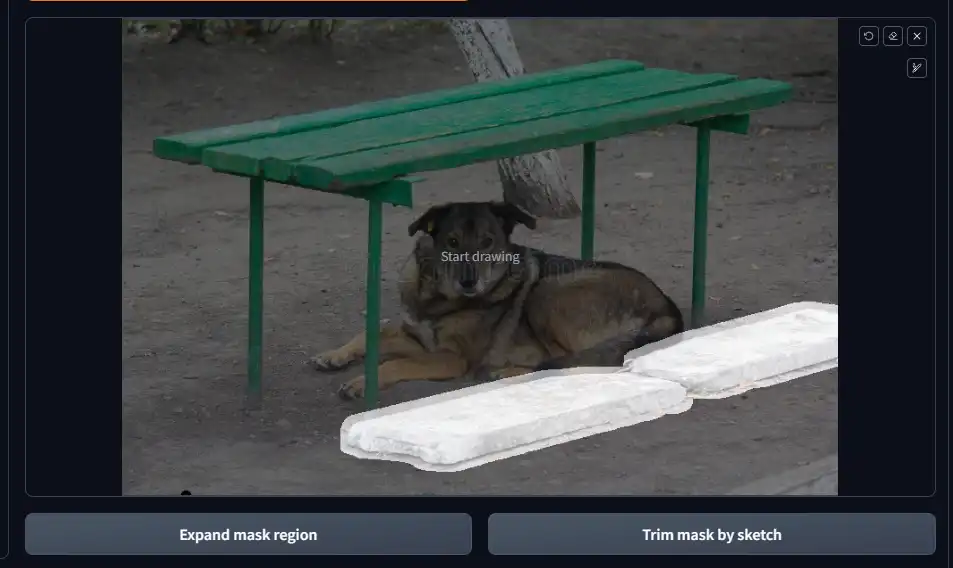
 После завершения загрузки модели проделываем тоже самые действия: загружаем изображение, запускаем сегментацию изображения, выделяем сегмент, создаем маску.


 Далее жмем кнопку
Run Cleaner
и убираем ненужный объект на изображении, в данном случае плиты

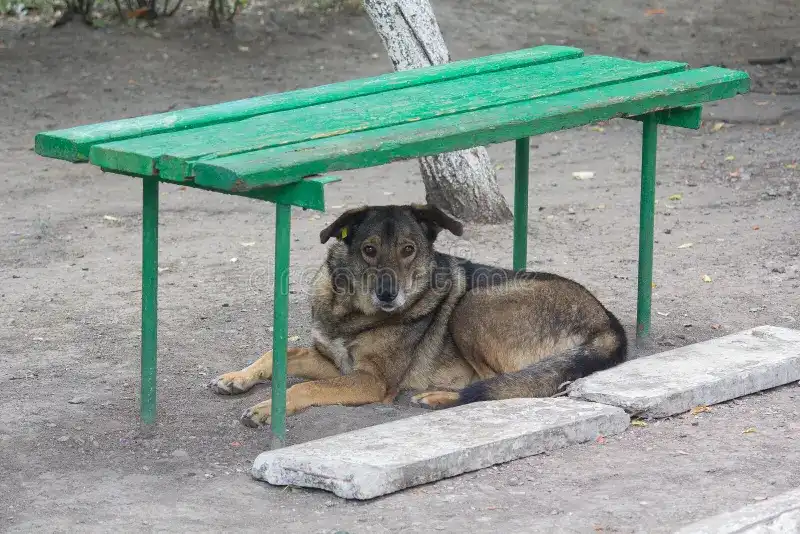
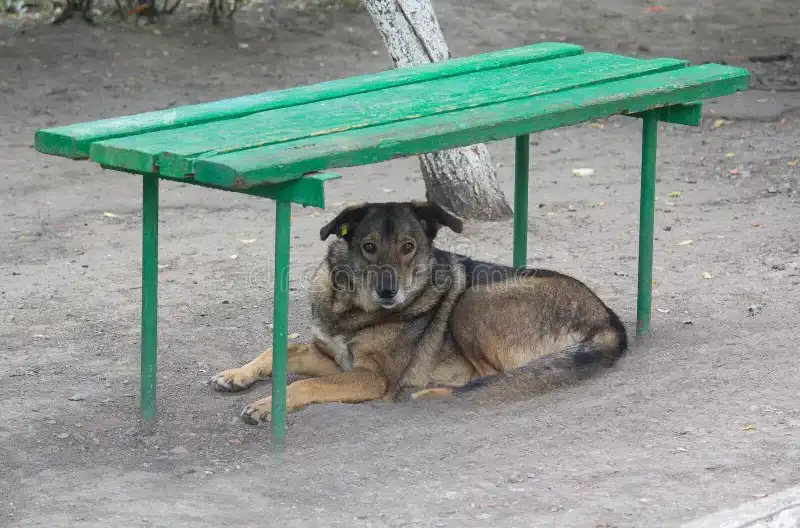 На этом гайд по расширению Inpant Anything завершен. Всем спасибо за просмотр

Для начала установим Inpant Anything в интерфейс Stable Diffusion от Automatic1111. Перейдем во вкладку
Extensions
, выберем
Available
, загрузим доступные расширения с репозитория по нажатию кнопки
Load from
Apply and restart UI
Inpaint Anything
. Переходим в нее
sam_vit_h_4b8939.pth
. После выбора модели нажмите кнопку
Download model
Run Segment Anything
К примеру я хочу изменить цвет волос у девушки.
Провожу линию на изображении
Create Mask
для создания маски
Expand Mask Iterations
и нажав на кнопку
Expand mask region
Inpaint
Inpainting Model ID
Я выбрал realistic vision
Iterations
отвечает за количество повторений, сколько разных изображений мы получим в конце. Я указал 2.
Run Inpainting
Как изображение выглядело до проделанных действий
Cleaner
Lama
Run Cleaner
и убираем ненужный объект на изображении, в данном случае плиты
Комментарии 0