
Спонсоры статьи:
Анонимность. Простая регистрация в нашей панели без необходимости заполнять личные данные.
В данной статье будет мини гайд по обучению Yolov8 на своем ПК
 Люди со слабыми видеокартами или картами от AMD гайд к сожалению, не для вас. Так же я предоставлю в конце результат как я смог обучить нейросеть для определения отзывов оформленных не по 3.15

Anaconda-это дистрибутив языков программирования Python и R для научных вычислений (data science, приложения машинного обучения, крупномасштабная обработка данных, предиктивная аналитика и т.д.), направленный на упрощение управления пакетами и их развертывания. Дистрибутив включает в себя пакеты data-science, подходящие для Windows, Linux и macOS.
Переходим по ссылке https://www.anaconda.com/ и нажимаем Free Download
Затем выбираем версию под Windows и устанавливаем ее

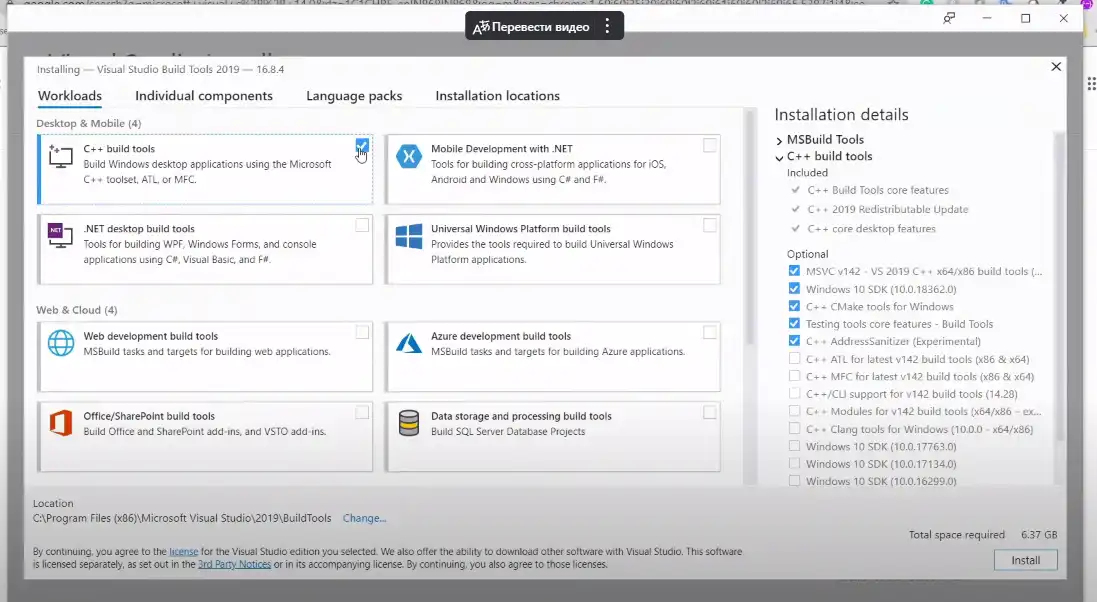
Установить Microsoft C++ Build Tools можно здесь - https://visualstudio.microsoft.com/ru/visual-cpp-build-tools/
Перейдем на сайт https://developer.nvidia.com/cuda-toolkit
 жмем зеленую кнопку Download Now
Выбираем Windows, архитектуру, версию Windows и тип установщика.
нажимаем Download и скачиваем
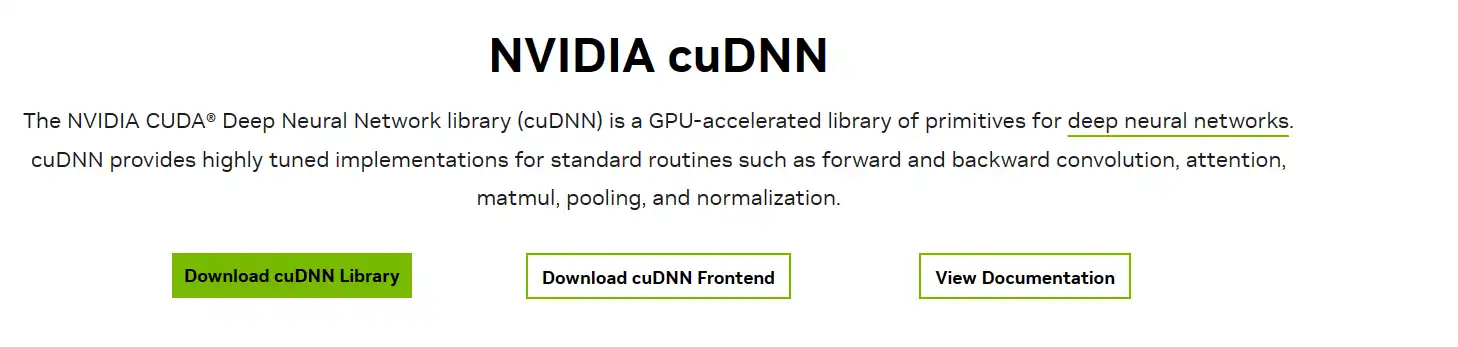
Жмем зеленую кнопку, нас должно переадресовать.
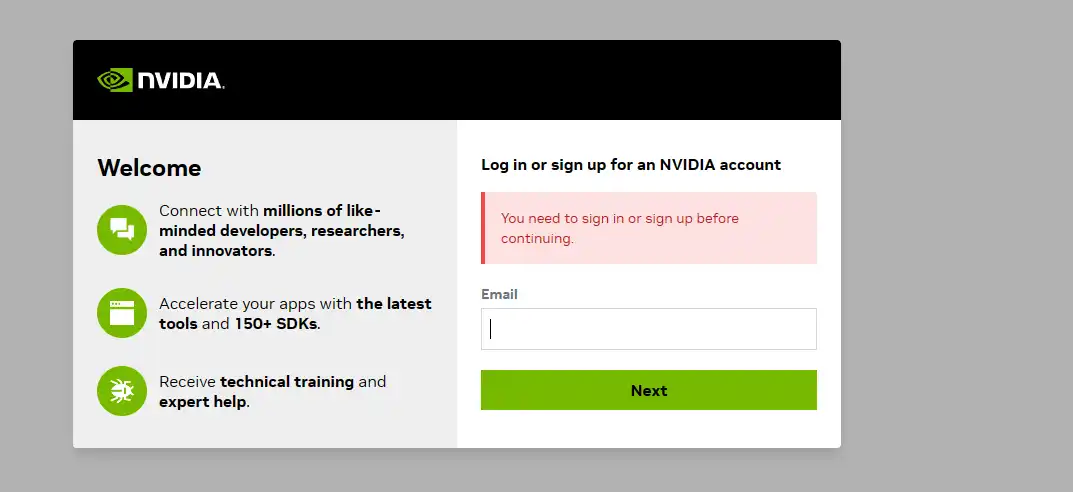 Если просит войти - проходим авторизацию в Nvidia
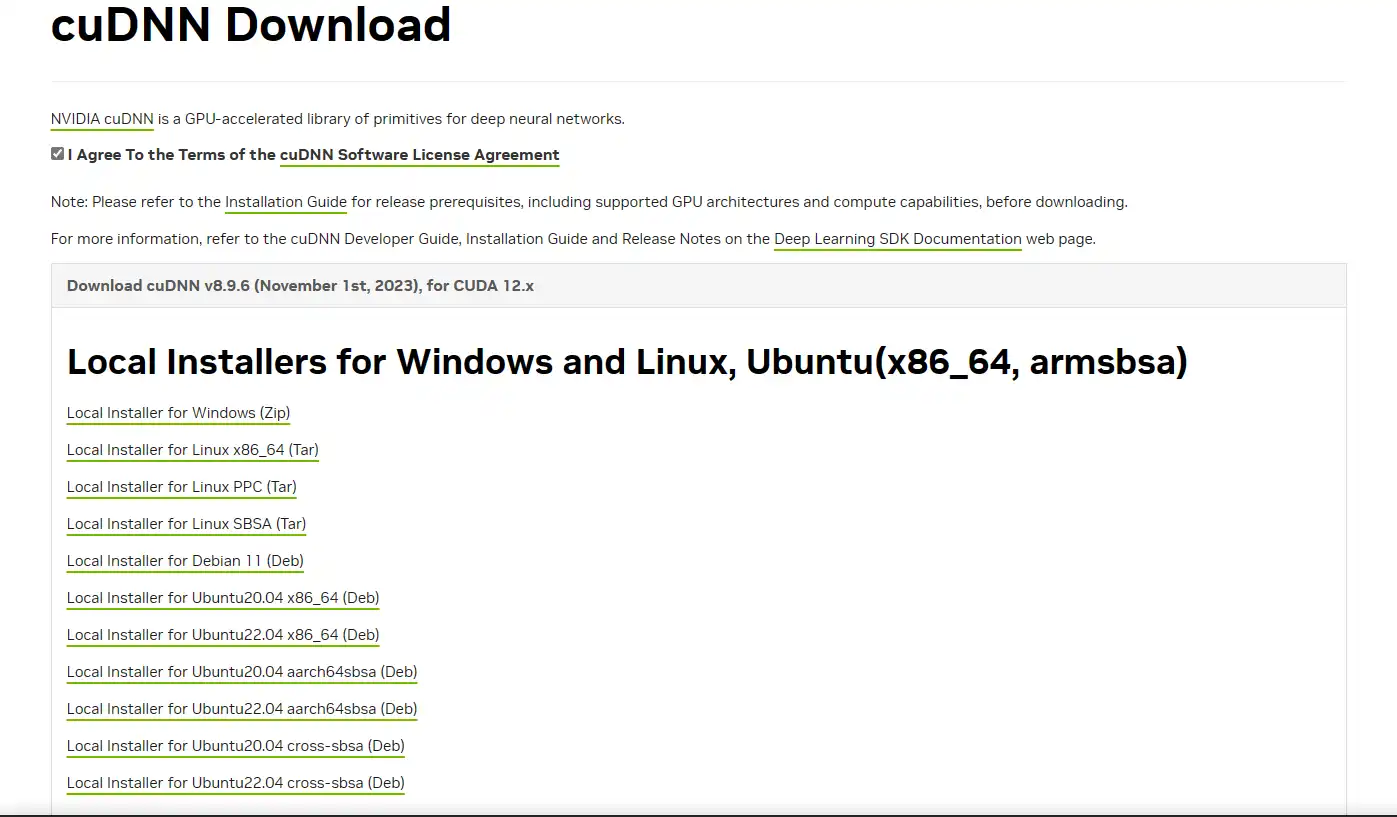
Затем ставим галочку и скачиваем Local installer for Windows
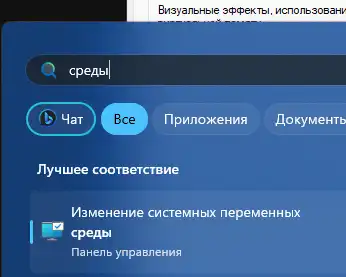
1. Ищем в пуске Изменение системных переменных среды
2. Открываем их
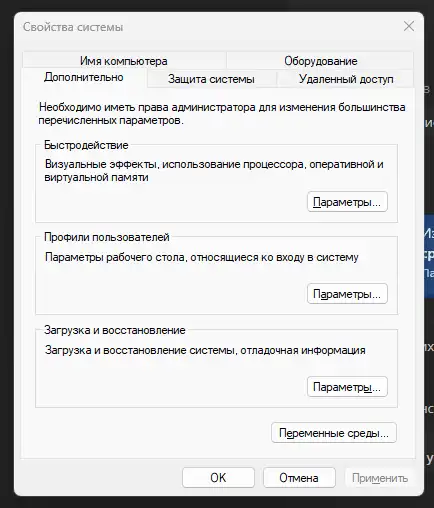
3. Нажимаем на кнопку "Переменные среды..."
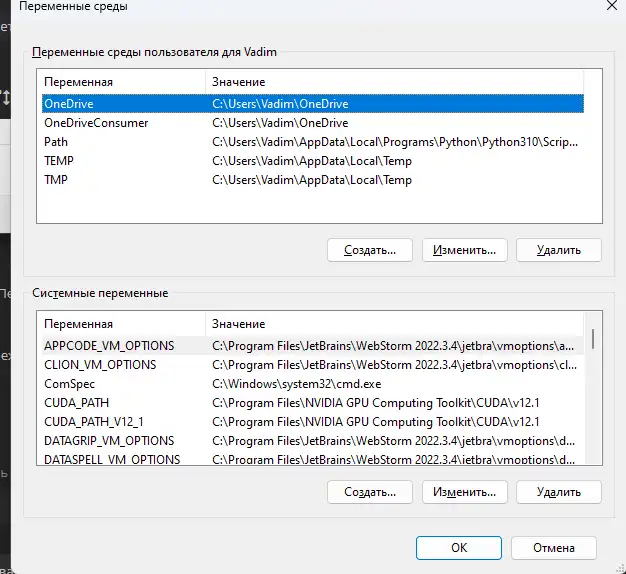
Нажимаем на Path несколько раз
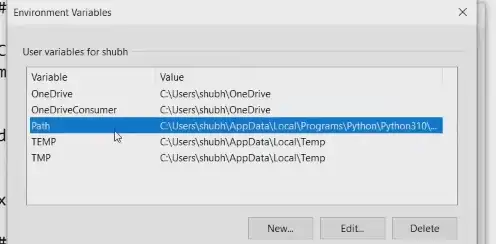
Нажимаем New и добавляем путь до CUDA/bin, CUDA/libnvvp
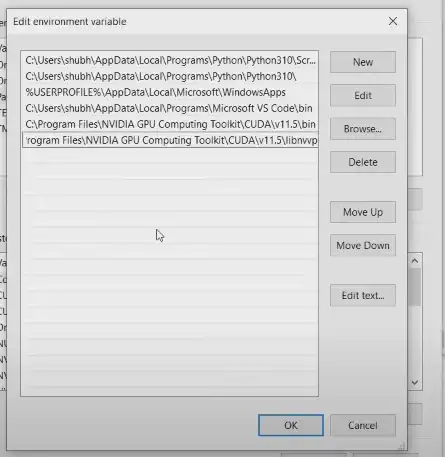
Сохраняем
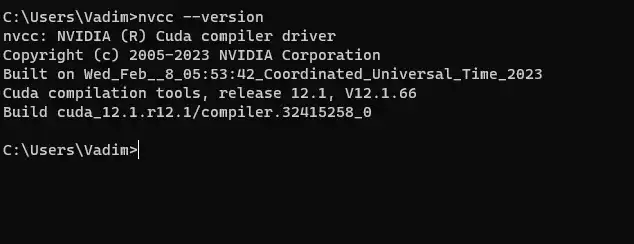
Открываем консоль cmd.exe и пишем в ней nvcc --version
Открываем консоль Anaconda и пишем там conda create -n lzt python=3.10.6 anaconda. Таким образом мы создадим окружающую среду для всего этого

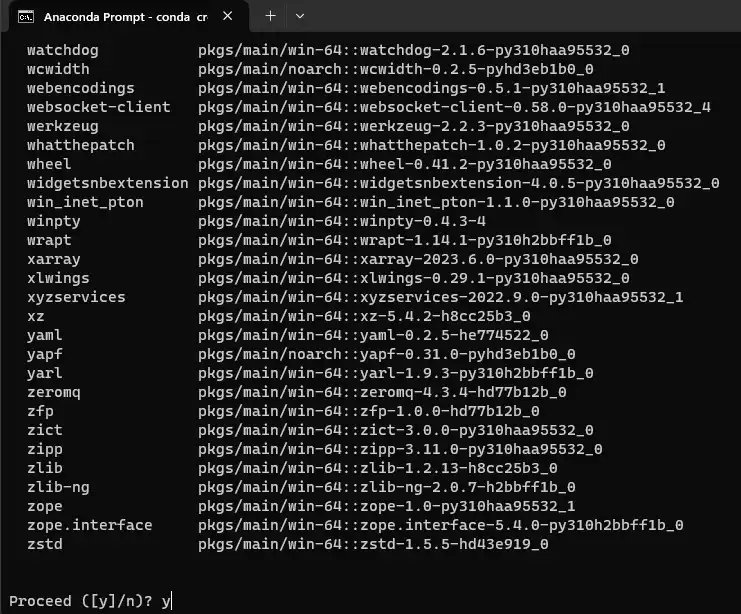 жмем "y" на данном этапе.
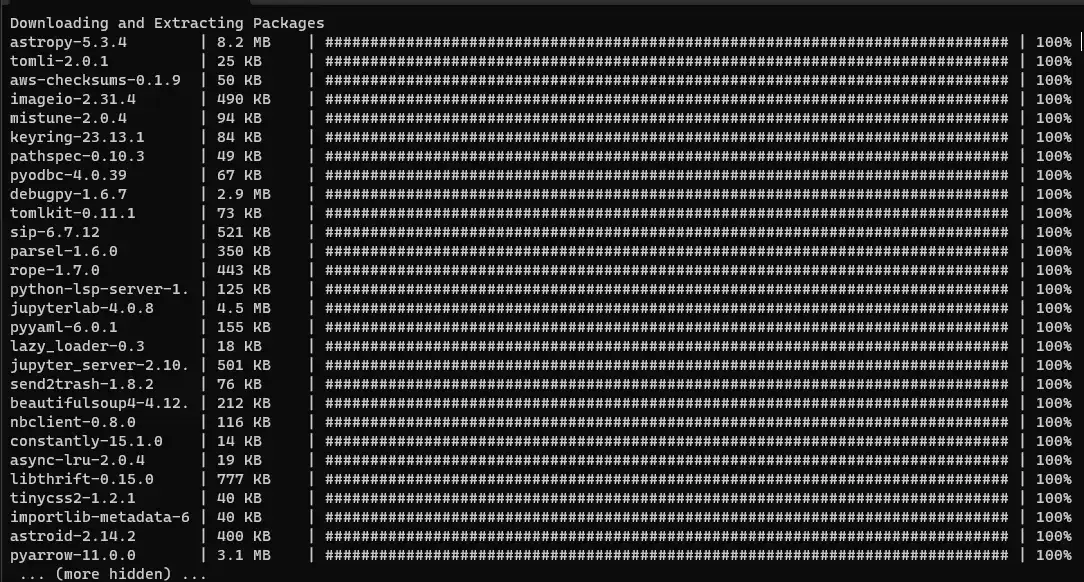 ожидаем когда все пакеты установятся.
Пишем conda activate lzt и теперь мы сидим под данным окружением

Переходим на сайт https://pytorch.org/
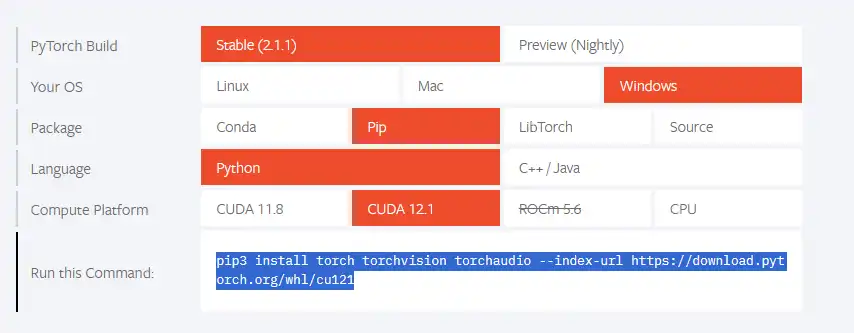
Нам выдали подобную команду которую нам необходимо вставить в Anaconda: pip3 install torch torchvision torchaudio --index-url https://download.pytorch.org/whl/cu121
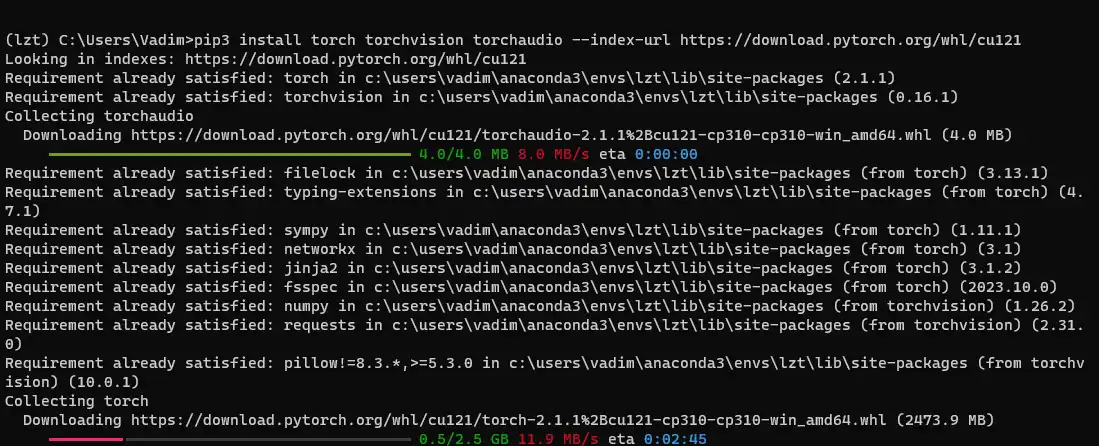
Если после установки у вас torch cuda is available = True значит все сделали правильно



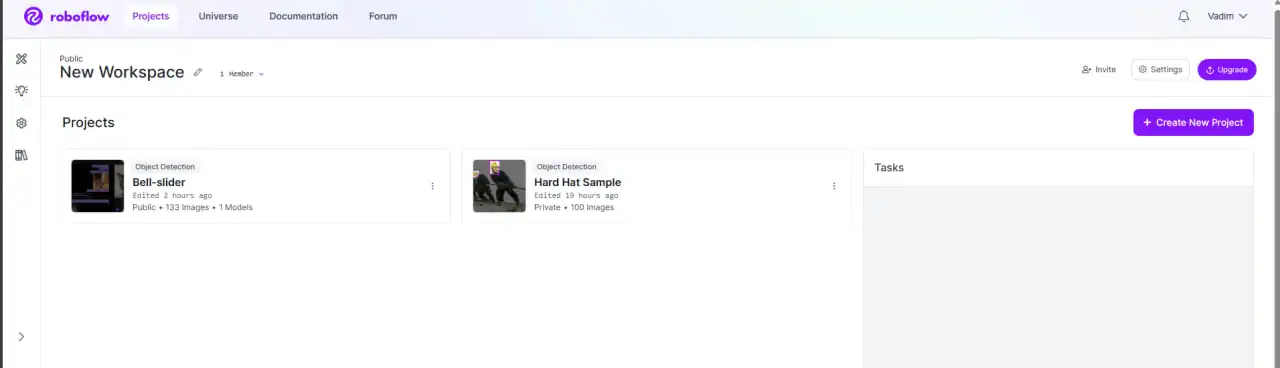
Нажимаем на фиолетовую кнопочку Create New Project
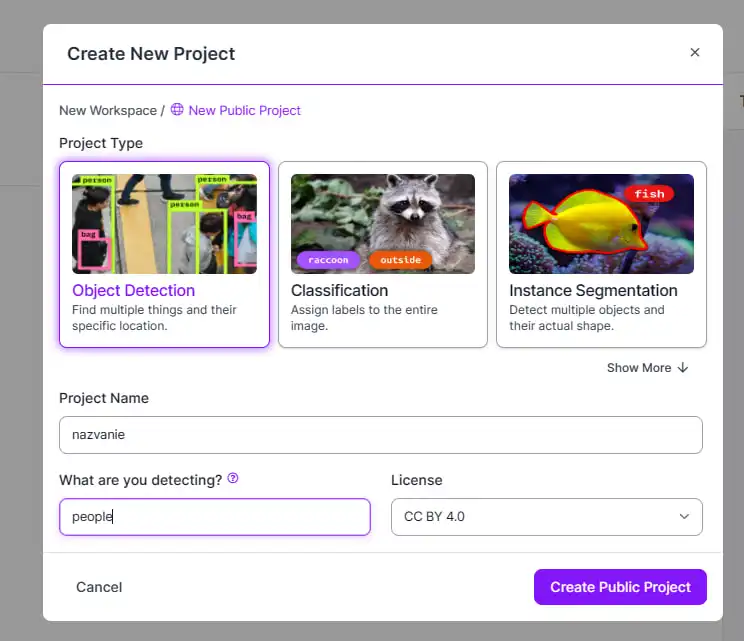
Создаем проект, в данном примере определение объектов на фотографии.
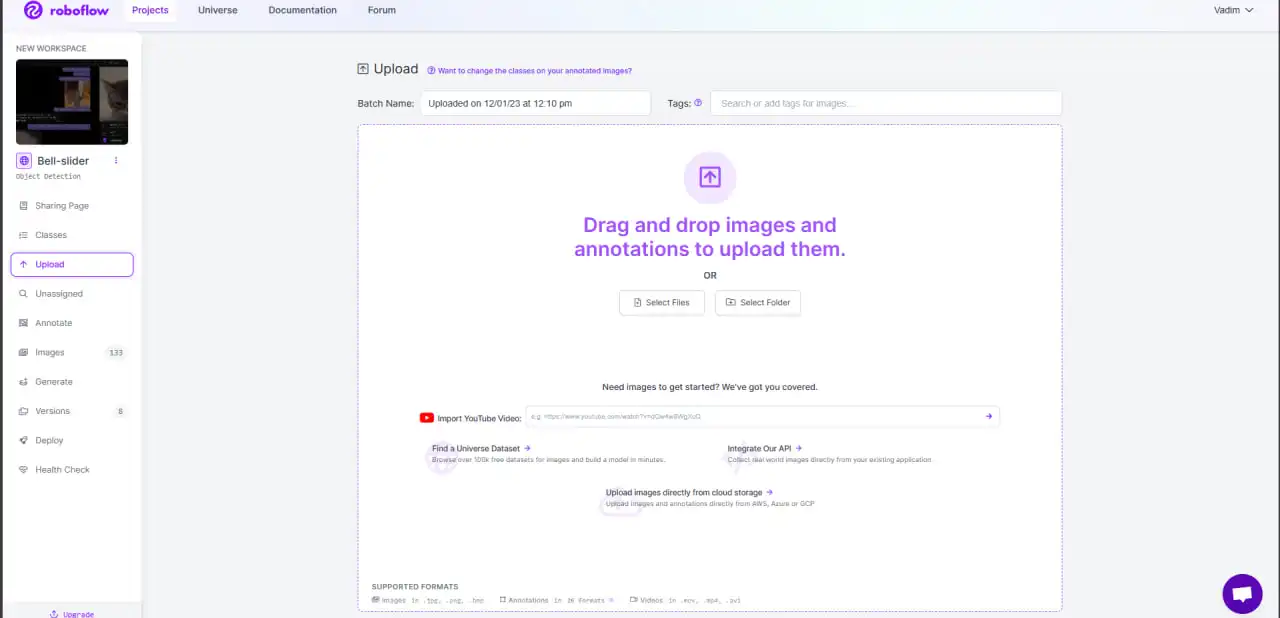
После загрузки нажимаем Save and Continue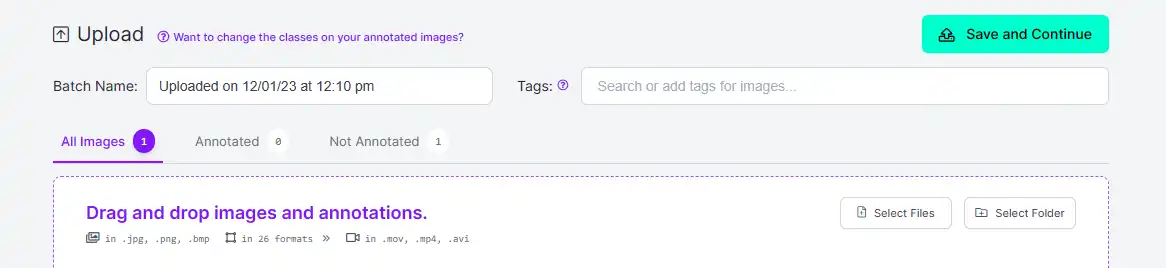
И жмем Assign Images
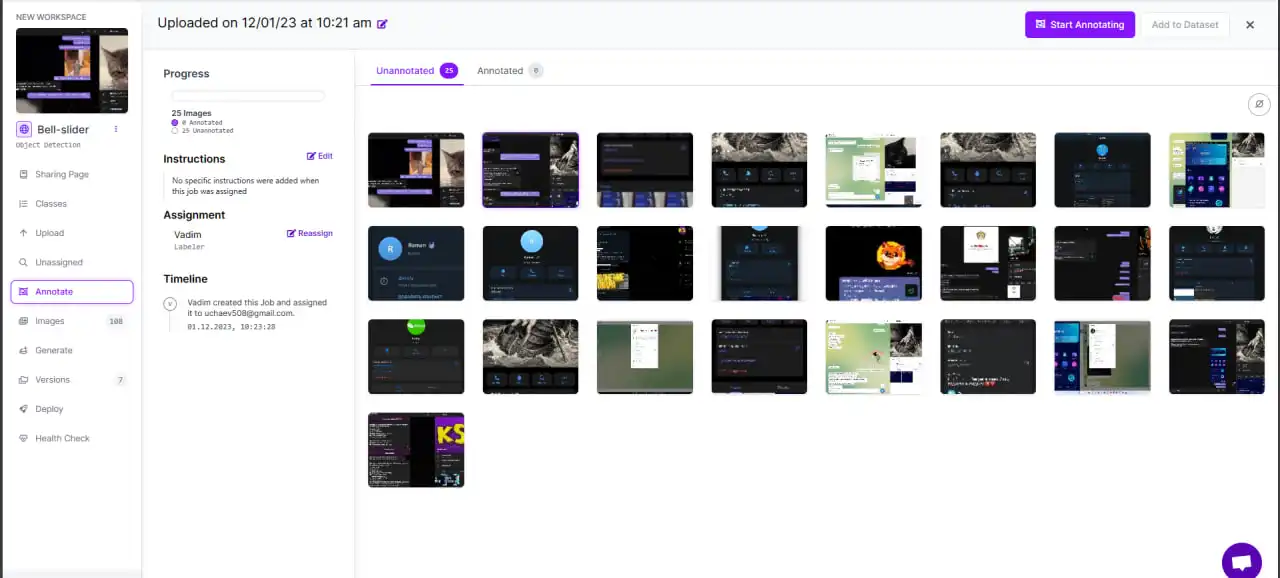 Жмем здесь на кнопку
 и начинаем выделять объекты на фотографии
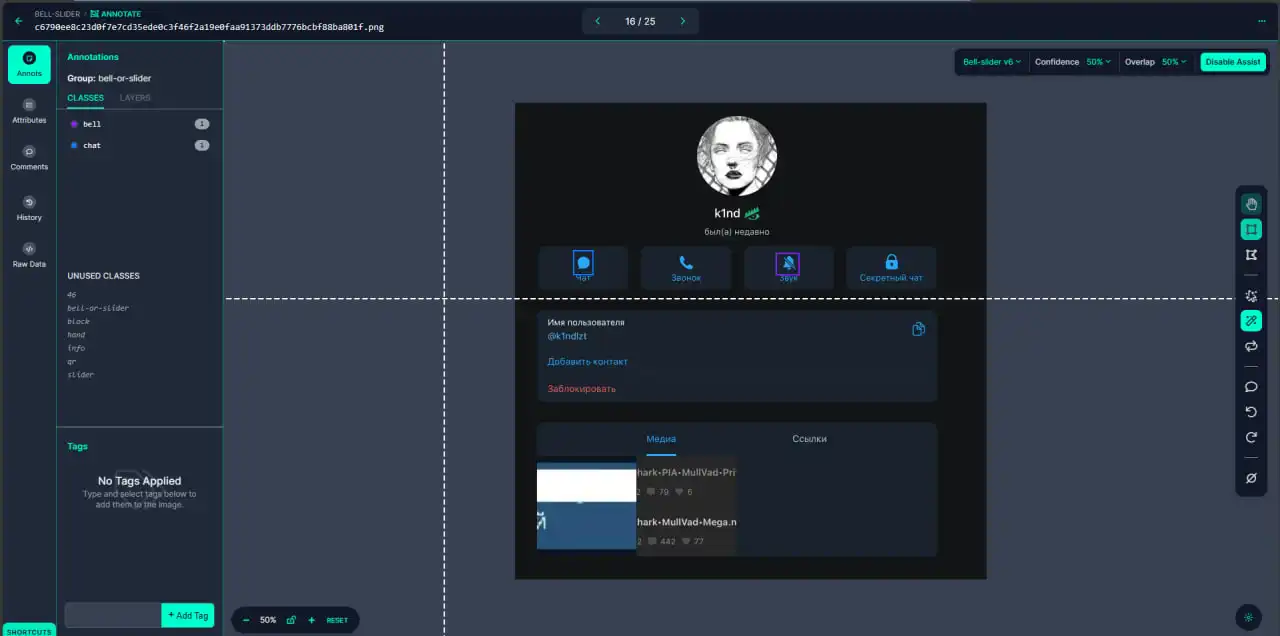
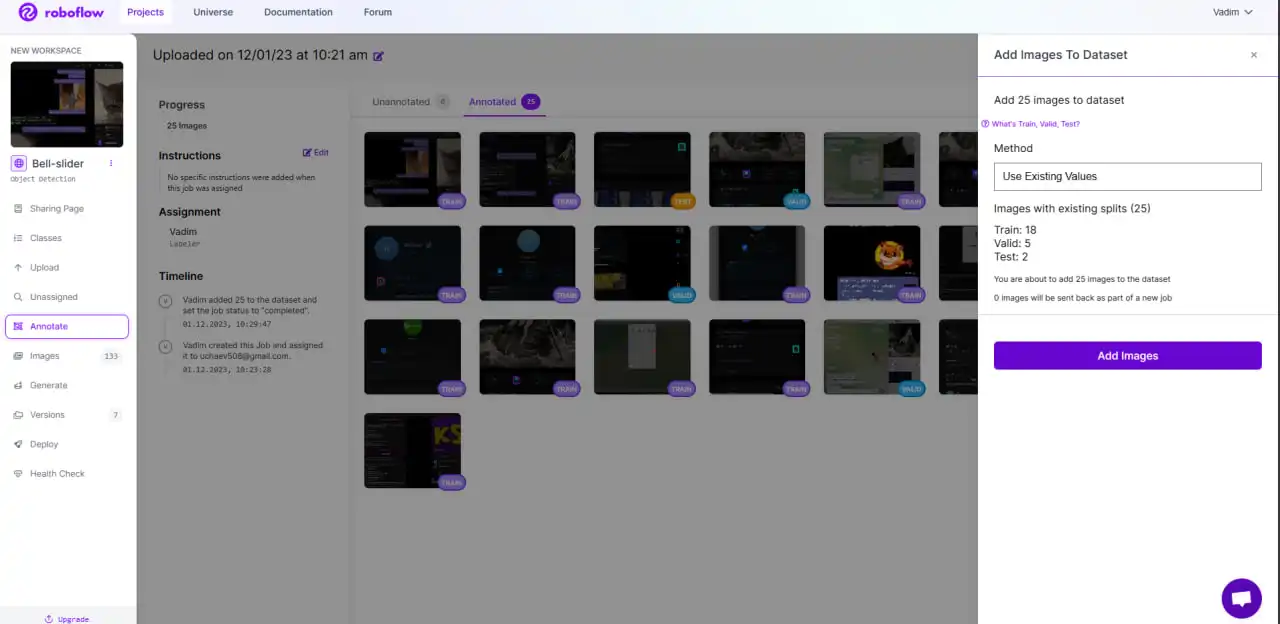
После завершения процесса с каждым изображением нажимаем Add Images и добавляем их в датасет
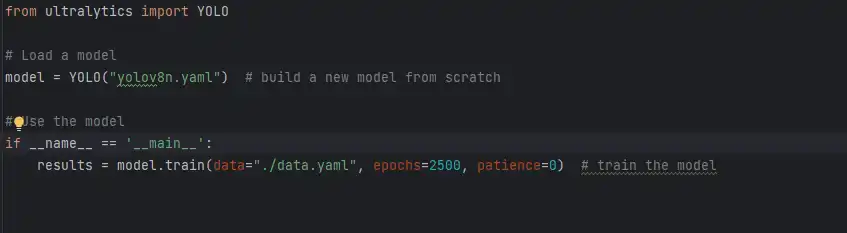
from ultralytics import YOLO

# Load a model
model = YOLO("yolov8n.yaml")  # build a new model from scratch

# Use the model
if __name__ == '__main__':
    results = model.train(data="./data.yaml", epochs=2500, patience=0)  # train the model
Python

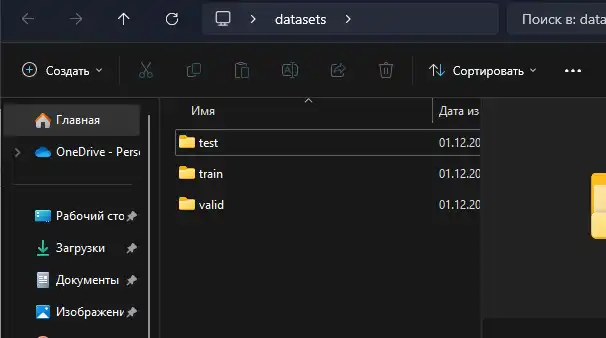

Далее данную модель можно будет дообучать когда захотите необходимо добавить resume=True в файле train.py и указать нашу модель

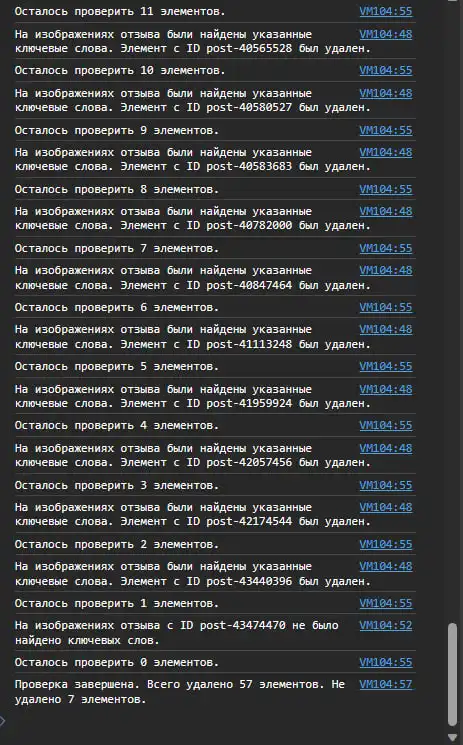
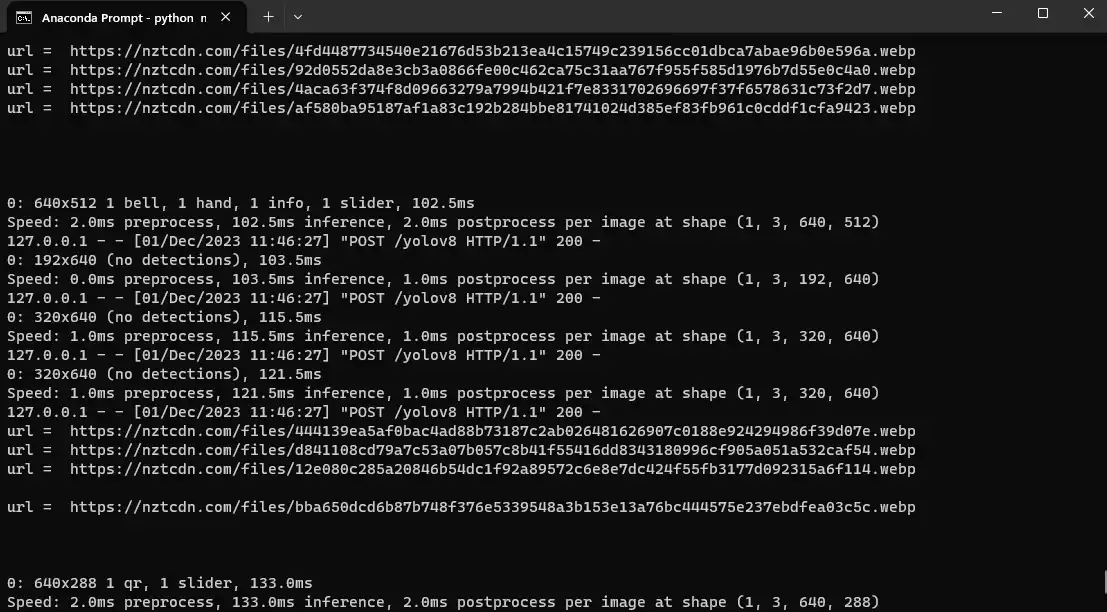
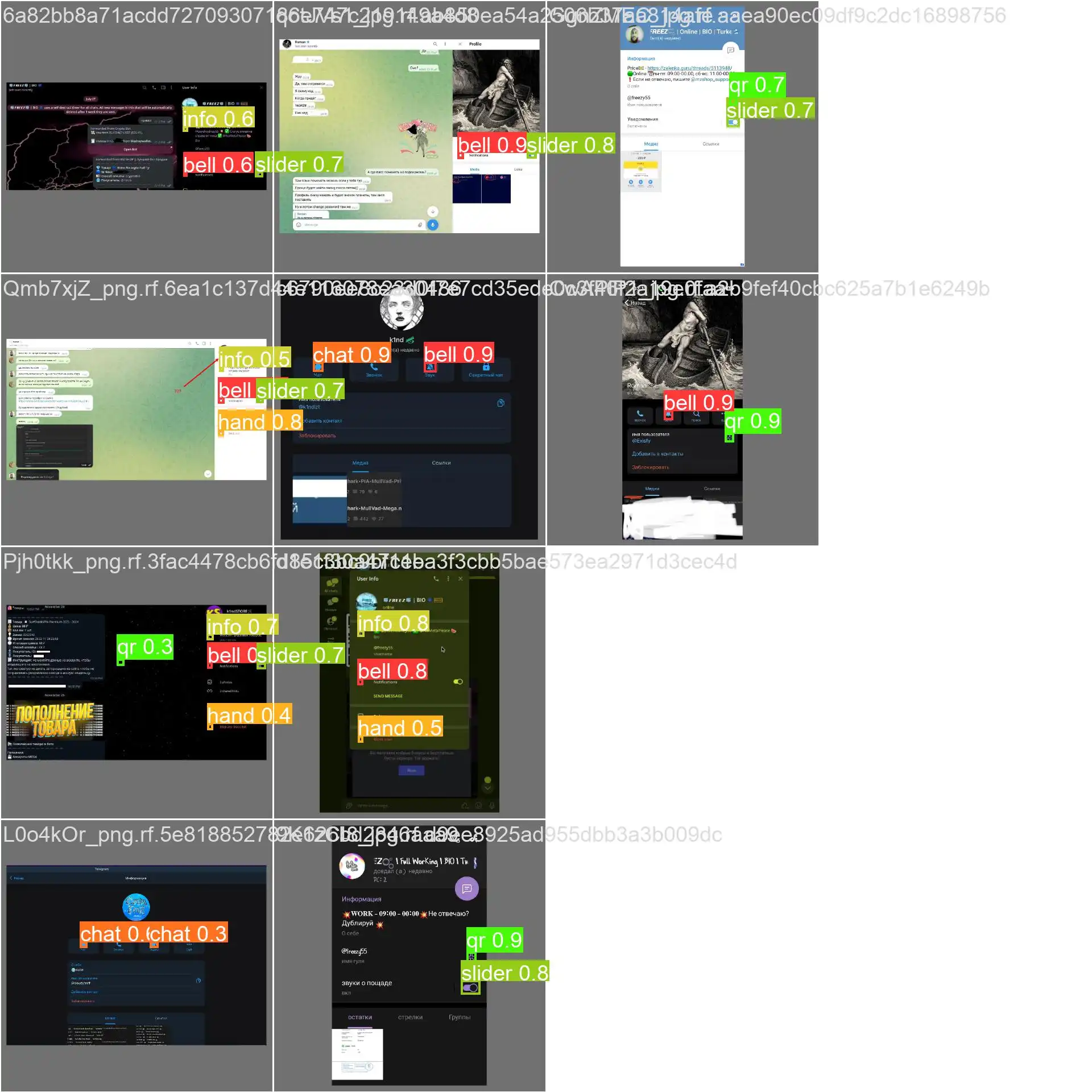
На этом гайд закончен. Мы обучили модель на собственных данных которую можно будет использовать для распознавания объектов. Так же как и обещал покажу свой обученный датасет который я использую для определения отзывов оформленных не по 3.15

Наши преимущества:
Анонимность. Простая регистрация в нашей панели без необходимости заполнять личные данные.
- Все домены регистрируются на разные виртуальные подтвержденные данные и не связаны между собой.
- Покупка с баланса, который можно пополнить любым способом, в том числе криптой, и нет минимальных сумм.
- Полное управление DNS записями.
- Бесплатное автоматическое подключение CloudFlare с SSL сертификатом.
- Передача управления возможна путем смены name-серверов (NS).
- Автоматическая активация домена. В течении 1 часа.
НИКАКИХ ДОПОЛНИТЕЛЬНЫХ ПЛАТЕЖЕЙ И ПОДПИСОК!
Никаких БОТов! Удобный Личный Кабинет без риска потери доступа!
Список доменных зон (самая актуальная информация на сайте):
xyz: 140 ₽ | top: 140 ₽ | cfd: 180 ₽ | sbs: 180 ₽| icu: 195₽ | cyou: 195 ₽ | shop: 220 ₽
com: 1120 ₽ | net: 1375 ₽
Никаких БОТов! Удобный Личный Кабинет без риска потери доступа!
Список доменных зон (самая актуальная информация на сайте):
xyz: 140 ₽ | top: 140 ₽ | cfd: 180 ₽ | sbs: 180 ₽| icu: 195₽ | cyou: 195 ₽ | shop: 220 ₽
com: 1120 ₽ | net: 1375 ₽
Сайт: https://kehr.domains
Срок регистрации: Домен регистрируется на 1 год без возможности продления
Ответственность: В случае блокировок домена за вашу деятельность или попадания доменов в черные списки, ответственность лежит на вас и возврат средств не производится.
Обязательства: Автоматическое продление регистраций не предусмотрено. Никаких ограничений на частоту и смену NS. Не бывает блокировок и потерь средств в процессе регистрации. Мы не несем ответственность за судьбу домена после его активации.
Любые вопросы, связанные с регистрацией, работоспособностью и продлением, вы можете решить в Поддержке.
В данной статье будет мини гайд по обучению Yolov8 на своем ПК
С чего начнем? С установки Anaconda.
Anaconda-это дистрибутив языков программирования Python и R для научных вычислений (data science, приложения машинного обучения, крупномасштабная обработка данных, предиктивная аналитика и т.д.), направленный на упрощение управления пакетами и их развертывания. Дистрибутив включает в себя пакеты data-science, подходящие для Windows, Linux и macOS.
Переходим по ссылке https://www.anaconda.com/ и нажимаем Free Download
Затем выбираем версию под Windows и устанавливаем ее
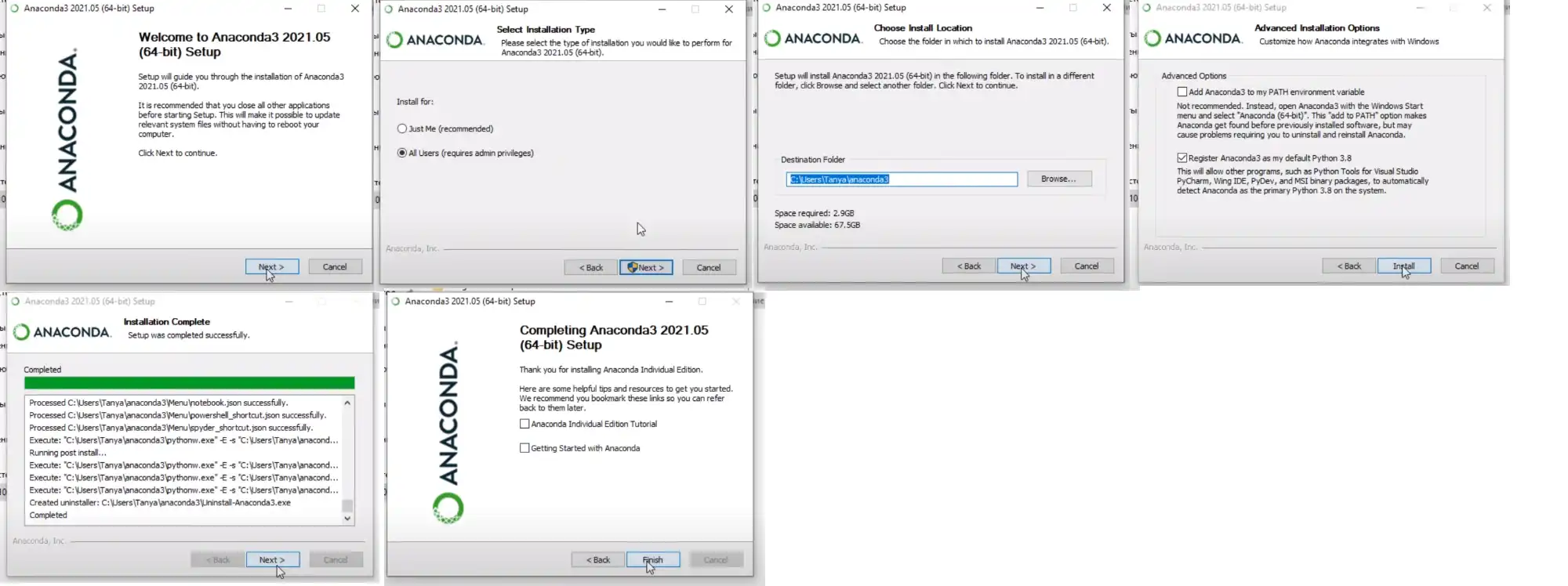
Следуйте скриншотам при установке
После установки Anaconda, нам необходимо установить Microsoft C++ Build tools, CUDA, cuDNN
Установить Microsoft C++ Build Tools можно здесь - https://visualstudio.microsoft.com/ru/visual-cpp-build-tools/
Перейдем на сайт https://developer.nvidia.com/cuda-toolkit
жмем зеленую кнопку Download NowВыбираем Windows, архитектуру, версию Windows и тип установщика.
нажимаем Download и скачиваем
Ставим все как на скриншоте
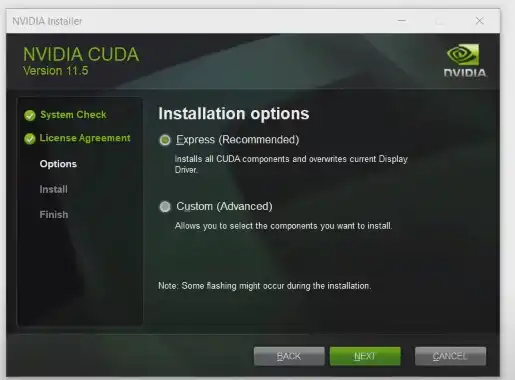
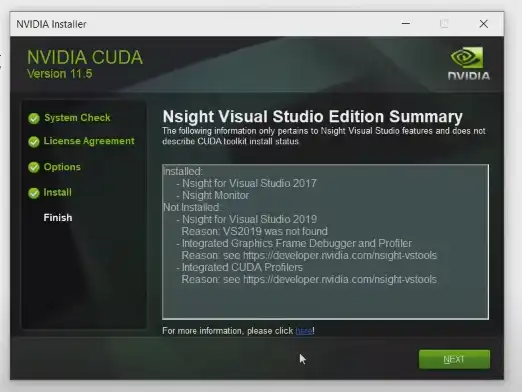
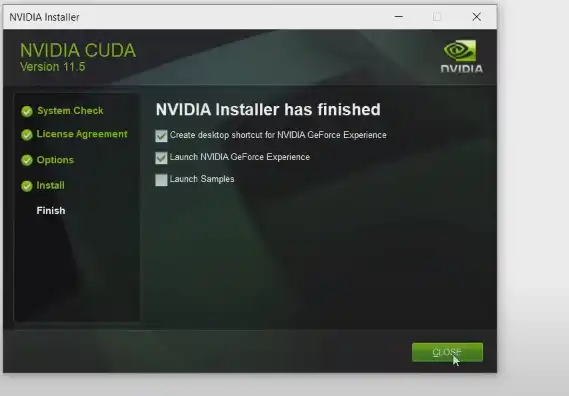
Теперь установим cuDNN
Переходим по ссылке https://developer.nvidia.com/rdp/cudnn-archive Жмем зеленую кнопку, нас должно переадресовать.
Если просит войти - проходим авторизацию в NvidiaЗатем ставим галочку и скачиваем Local installer for Windows
Открываем архив и из него bin, include, lib>x64 перетаскиваем в папку с CUDA.
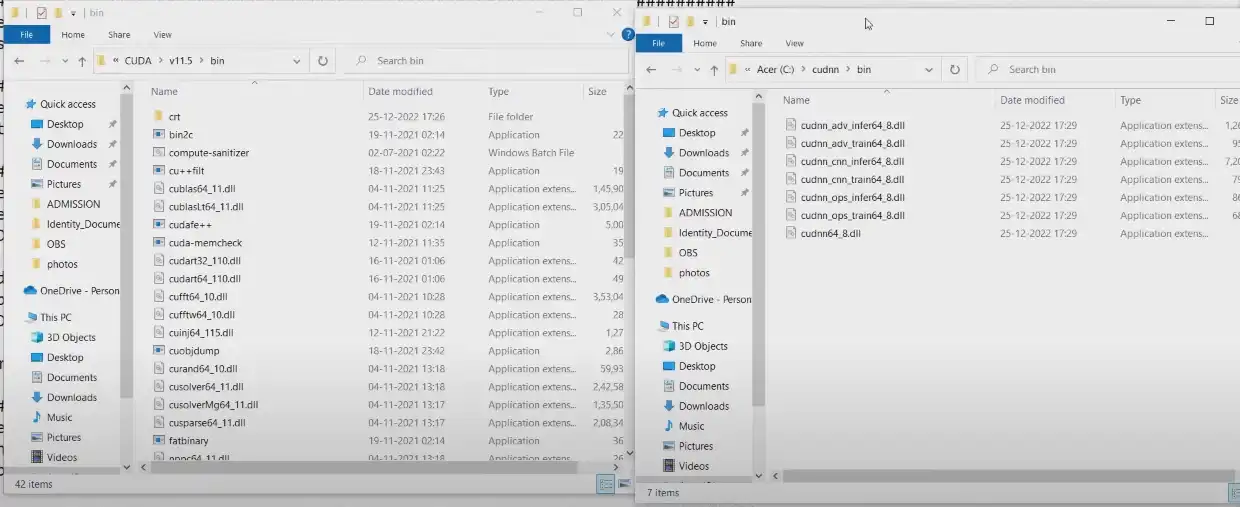
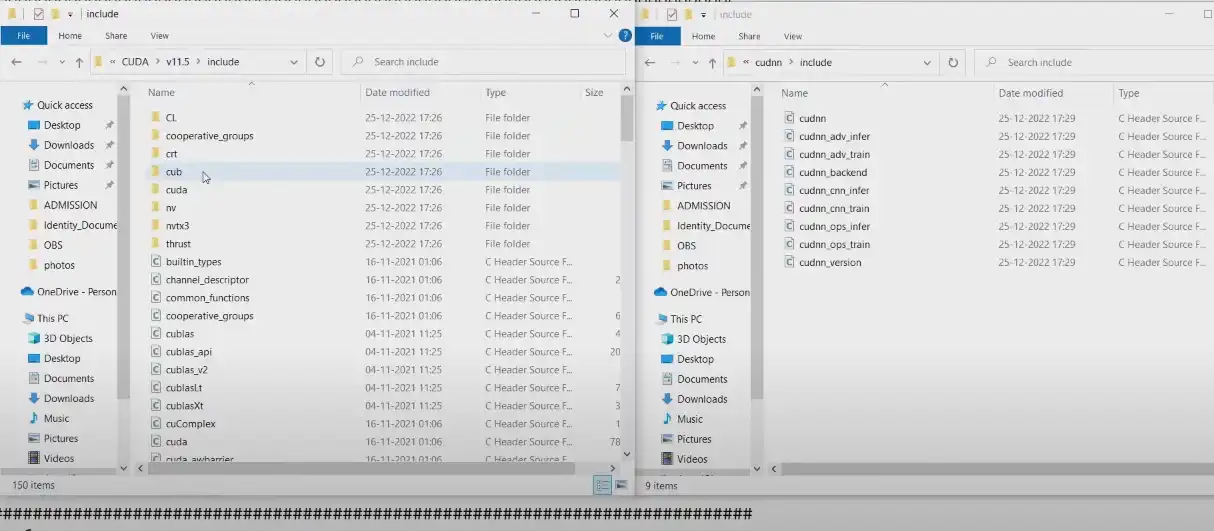
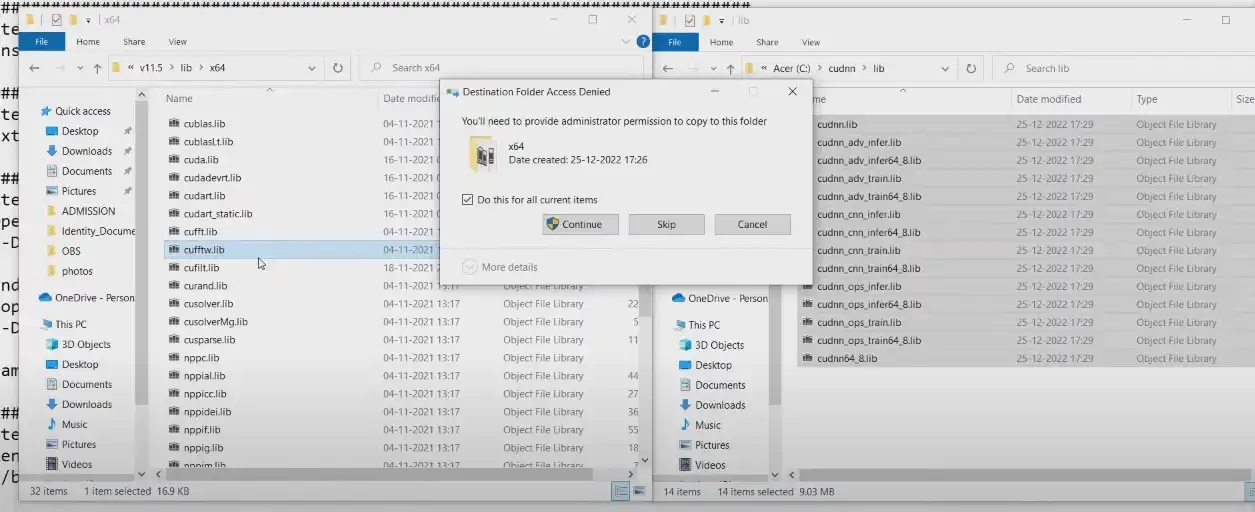
Настраиваем системные среды
1. Ищем в пуске Изменение системных переменных среды
2. Открываем их
3. Нажимаем на кнопку "Переменные среды..."
Нажимаем на Path несколько раз
Нажимаем New и добавляем путь до CUDA/bin, CUDA/libnvvp
Сохраняем
Открываем консоль cmd.exe и пишем в ней nvcc --version
Все необходимое мы поставили, теперь плавно переходим к обучению нейросети. Начнем с создания пространства для Anaconda
Открываем консоль Anaconda и пишем там conda create -n lzt python=3.10.6 anaconda. Таким образом мы создадим окружающую среду для всего этого
жмем "y" на данном этапе.ожидаем когда все пакеты установятся.Пишем conda activate lzt и теперь мы сидим под данным окружением
Устанавливаем PyTorch с поддержкой GPU для нашей анаконды
Переходим на сайт https://pytorch.org/
Нам выдали подобную команду которую нам необходимо вставить в Anaconda: pip3 install torch torchvision torchaudio --index-url https://download.pytorch.org/whl/cu121
Если после установки у вас torch cuda is available = True значит все сделали правильно
После всех проделанных действий устанавливаем Ultralytics для работы yolov8
Все необходимое для работы мы установили, сейчас наша главная цель создать датасет, а затем скормить его для обучения.
Переходим на сайт https://app.roboflow.com/ и регистрируемся, если ранее это не было сделано. Я пользуюсь данным сайтом длительное время, с помощью него можно будет максимально удобно создавать датасеты
После регестрации, нам необходимо создать проект
Нажимаем на фиолетовую кнопочку Create New Project
Создаем проект, в данном примере определение объектов на фотографии.
После того как проект был создан - необходимо загрузить изображения, а затем для каждого с помощью специального инструмента выделить объект для которого мы будем обучать нашу нейросеть.
После загрузки нажимаем Save and Continue
И жмем Assign Images
Жмем здесь на кнопку и начинаем выделять объекты на фотографииПосле завершения процесса с каждым изображением нажимаем Add Images и добавляем их в датасет
Скачиваем датасет с сайта и на его основе будем переходить к обучению нейросети
Переходим во вкладку Generate
жмем Create new version
и настраиваем под себя
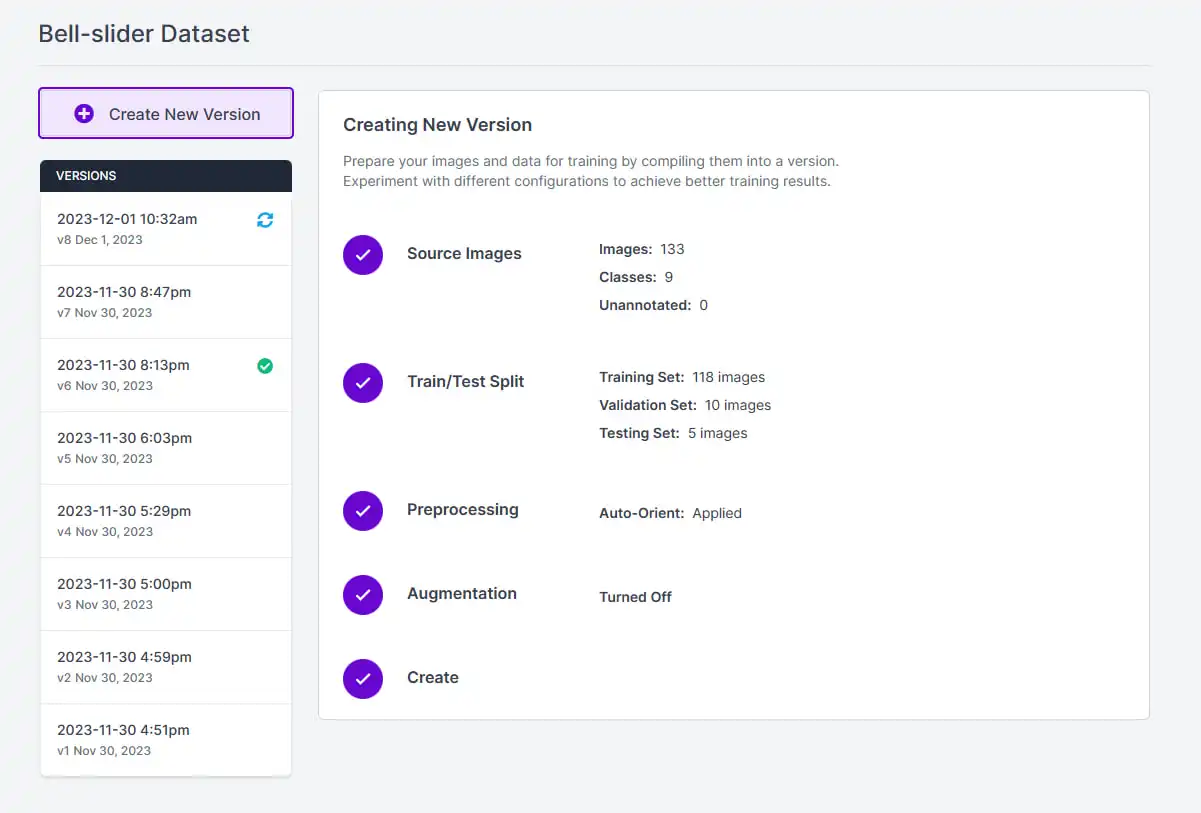
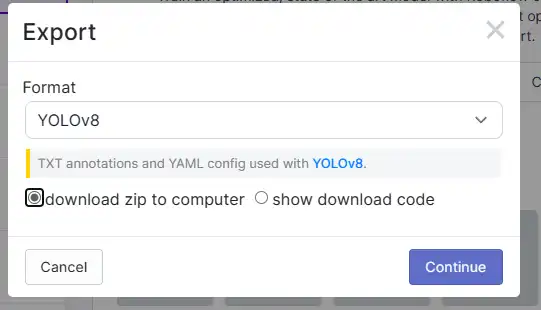
После завершения процесса жмем и скачиваем его на наш компьютер в формате yolov8 zip архивом
жмем Create new version
и настраиваем под себя
После завершения процесса жмем
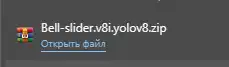
и скачиваем его на наш компьютер в формате yolov8 zip архивомПодготавливаем файл train.py с помощью которого будем запускать тренировку
from ultralytics import YOLO
# Load a model
model = YOLO("yolov8n.yaml") # build a new model from scratch
# Use the model
if __name__ == '__main__':
results = model.train(data="./data.yaml", epochs=2500, patience=0) # train the model
Python
Код:
from ultralytics import YOLO
# Load a model
model = YOLO("yolov8n.yaml") # build a new model from scratch
# Use the model
if __name__ == '__main__':
results = model.train(data="./data.yaml", epochs=2500, patience=0) # train the modelНе забудьте подправить пути если это необходимо
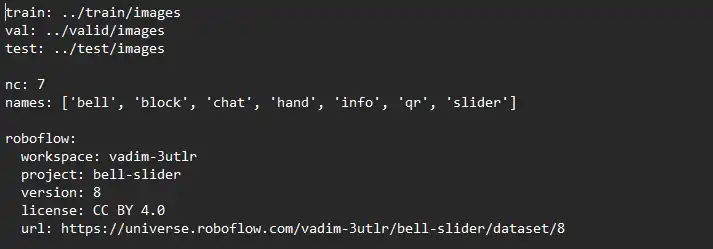

Запускаем тренировку нейросети

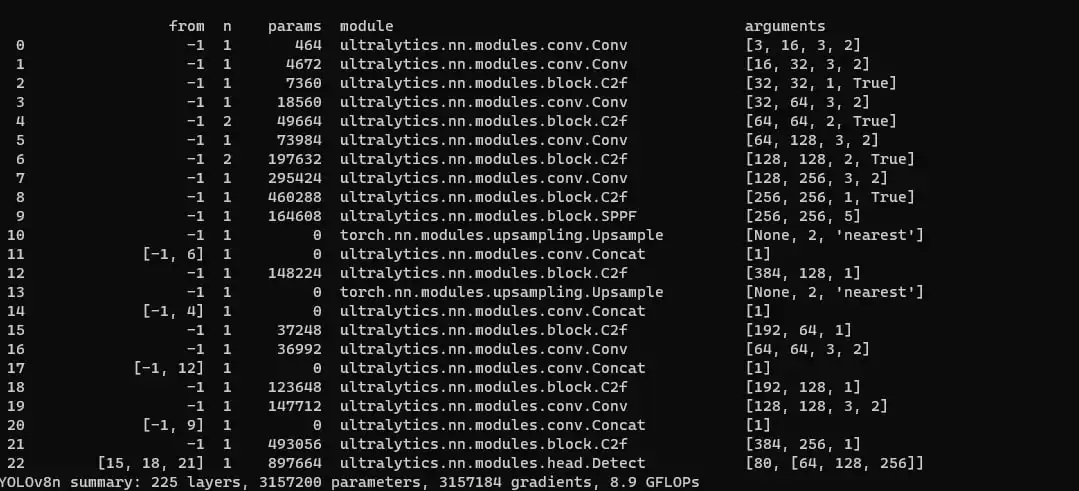
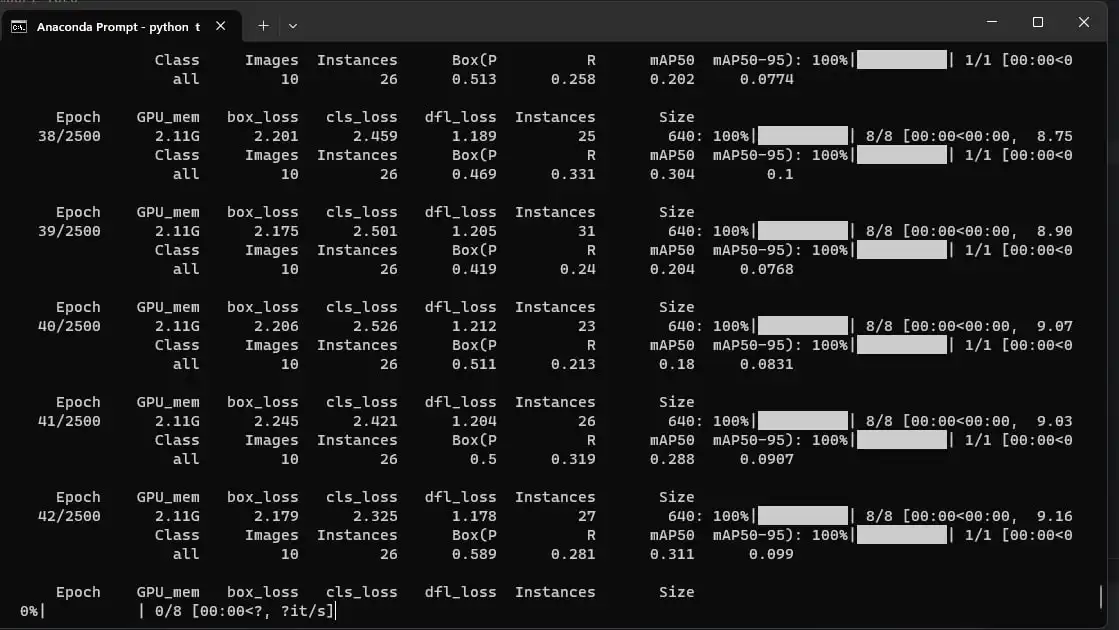
По окончанию тренировки мы получим сообщение с путем к нашей обученной модели.
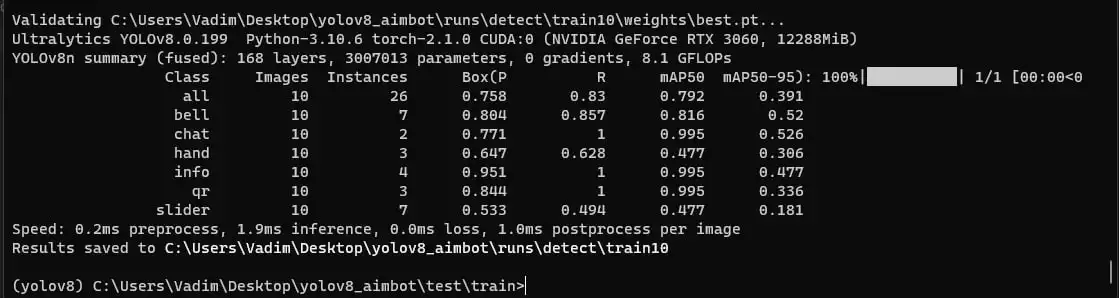
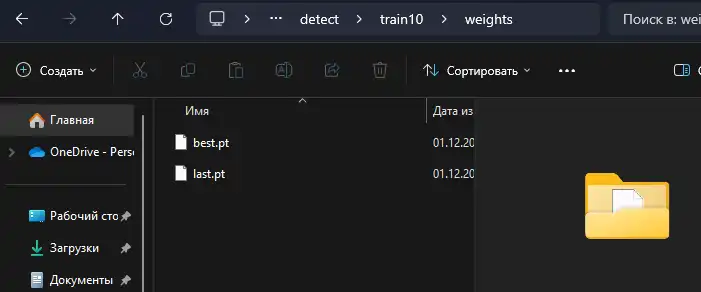
На этом гайд закончен. Мы обучили модель на собственных данных которую можно будет использовать для распознавания объектов. Так же как и обещал покажу свой обученный датасет который я использую для определения отзывов оформленных не по 3.15
Комментарии 0